0平台总览:两类角色与两种交易模式
电中和平台是电力交易的"线上市场"——像在购物平台上买卖商品一样买卖电。使用前请先确认自己的角色,并了解平台的两种交易模式。
| 角色 | 使用端 | 能做什么 |
|---|---|---|
| 售电公司 | 售电公司端 · 电脑网页 | 发布批发挂牌、开设商铺、上架售电套餐、对购电需求报价、管理订单 |
| 电力用户(用电企业) | 电力用户端 · 手机 App | 浏览比选售电套餐、直接下单、发布购电需求、比价采纳、管理订单 |
两种交易模式
| 模式 | 怎么玩 | 适用场景 |
|---|---|---|
| 模式一:挂摘牌 (看中直接成交) | 一方把"商品"(挂牌 / 售电套餐)挂出来 → 对方浏览比选 → 看中直接摘牌 / 下单成交 | 批发市场挂牌、零售套餐购买 |
| 模式二:需求比价 (发布需求等报价) | 买方把购电需求发布出来 → 多家卖方提交报价 → 买方比价后采纳一家成交 | 电力用户发布购电需求 |
全景流程
①注册并完成企业认证→
②发布方上架(挂牌 / 开店发套餐)→
③购买方比选(摘牌 / 下单 / 发需求)→
④报价响应与采纳→
⑤订单签约与跟踪
企业认证是开展业务的前提:认证通过后才能挂牌、摘牌、开店、发布套餐。请先阅读第 1 章完成认证,再进入对应市场的章节。
1准备开始:注册、登录与企业认证 售电公司端 · PC
第一次使用平台,请按以下顺序完成准备。
①获取账号并登录→
②完善个人信息→
③添加企业信息(认证)→
④等待平台审核→
⑤开展业务
审核结果会通过「我的站内信」通知;如被驳回,可修改后重新提交。
1.1 登录与首页导览
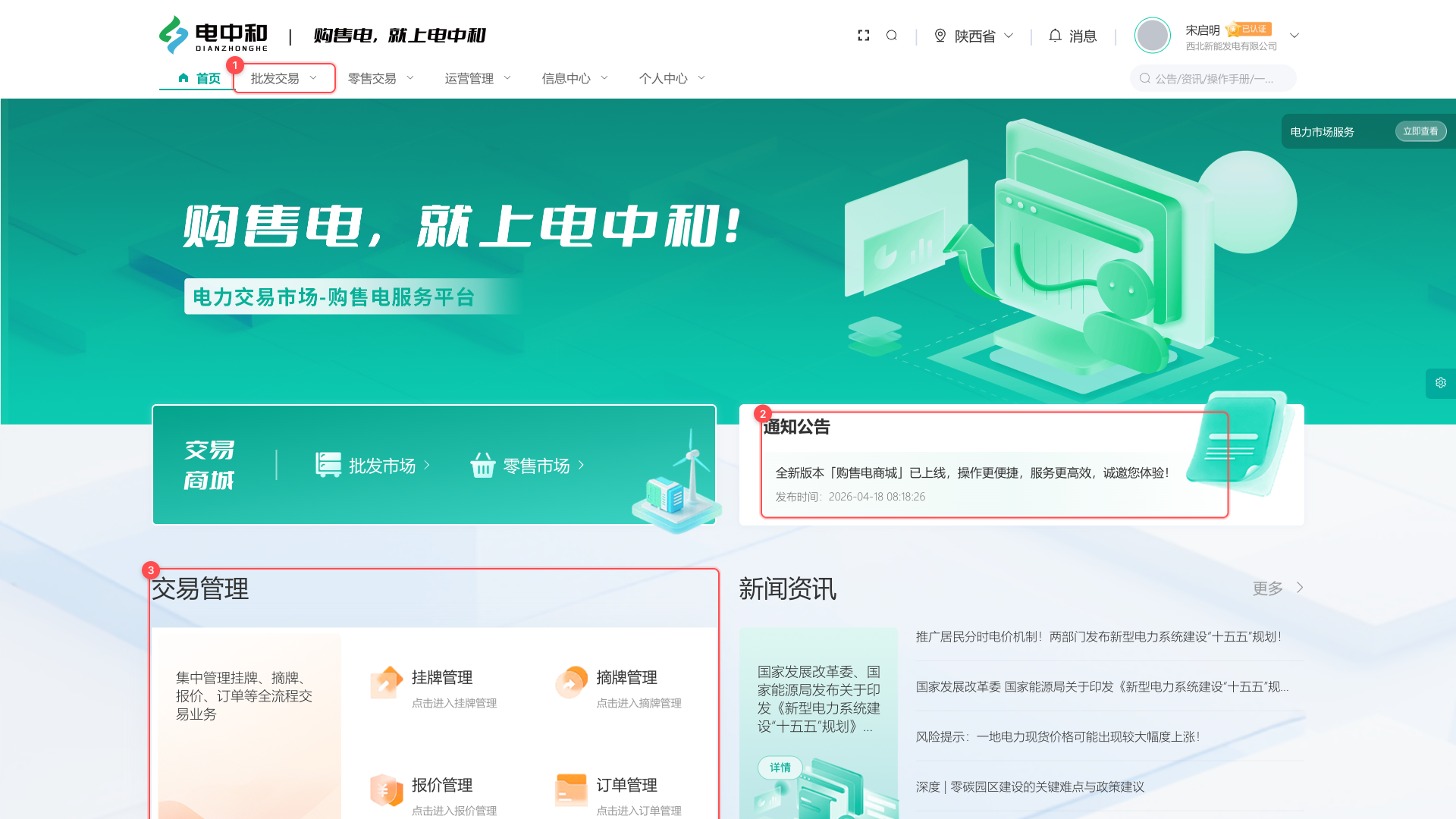
- 1顶部主导航:平台的六个模块入口——首页、批发交易、零售交易、运营管理、信息中心、个人中心。将鼠标悬停在模块名称上,会展开该模块下的功能菜单。
- 2通知公告:平台公告与政策通知,点击标题可查看详情。
- 3交易管理:常用业务(挂牌、摘牌、报价、订单等)的快捷入口。
1.2 完善个人信息
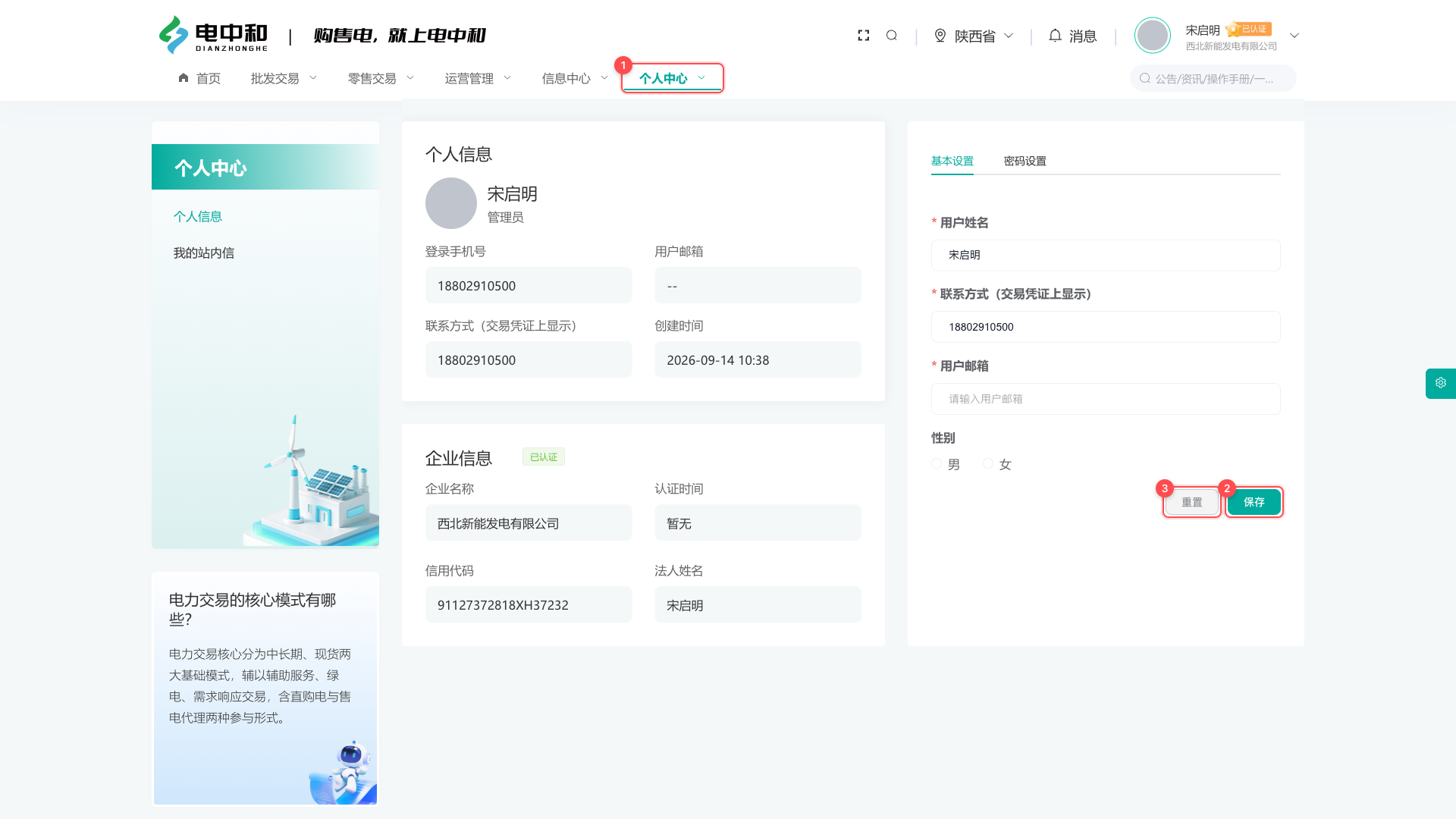
- 1点击顶部导航「个人中心」进入。
- 在「基本设置」页签中维护用户姓名、联系方式、邮箱、性别。联系方式将显示在交易凭证上,请务必准确填写。
- 2修改完成后点击「保存」;3「重置」可撤销未保存的修改。
- 切换到「密码设置」页签可修改登录密码。
1.3 添加企业信息(企业认证)
企业认证是开展业务的前提:认证通过后才能进行挂摘牌、开设商铺、发布售电套餐等操作。请提前准备好营业执照照片。
- 进入「个人中心 → 个人信息」,在页面中部的「企业信息」卡片处,点击「去认证」。(企业未认证或认证被驳回时才会显示该按钮;认证通过后显示「已认证」标签)
- 在弹出的「添加企业信息」窗口中:
- 上传营业执照照片,系统将自动识别并填入企业名称、统一社会信用代码、法人姓名;
- 核对识别结果,手动补齐法人身份证号(必填)与企业简介;
- 确认无误后提交。
- 提交后企业进入「审核中」状态,请耐心等待平台审核。
- 审核结果会发送到「我的站内信」:
- 审核通过即可开展全部业务;
- 已驳回会在企业信息卡片上显示驳回原因,修改后点击「去认证」重新提交即可。
1.4 查看审核结果与系统消息
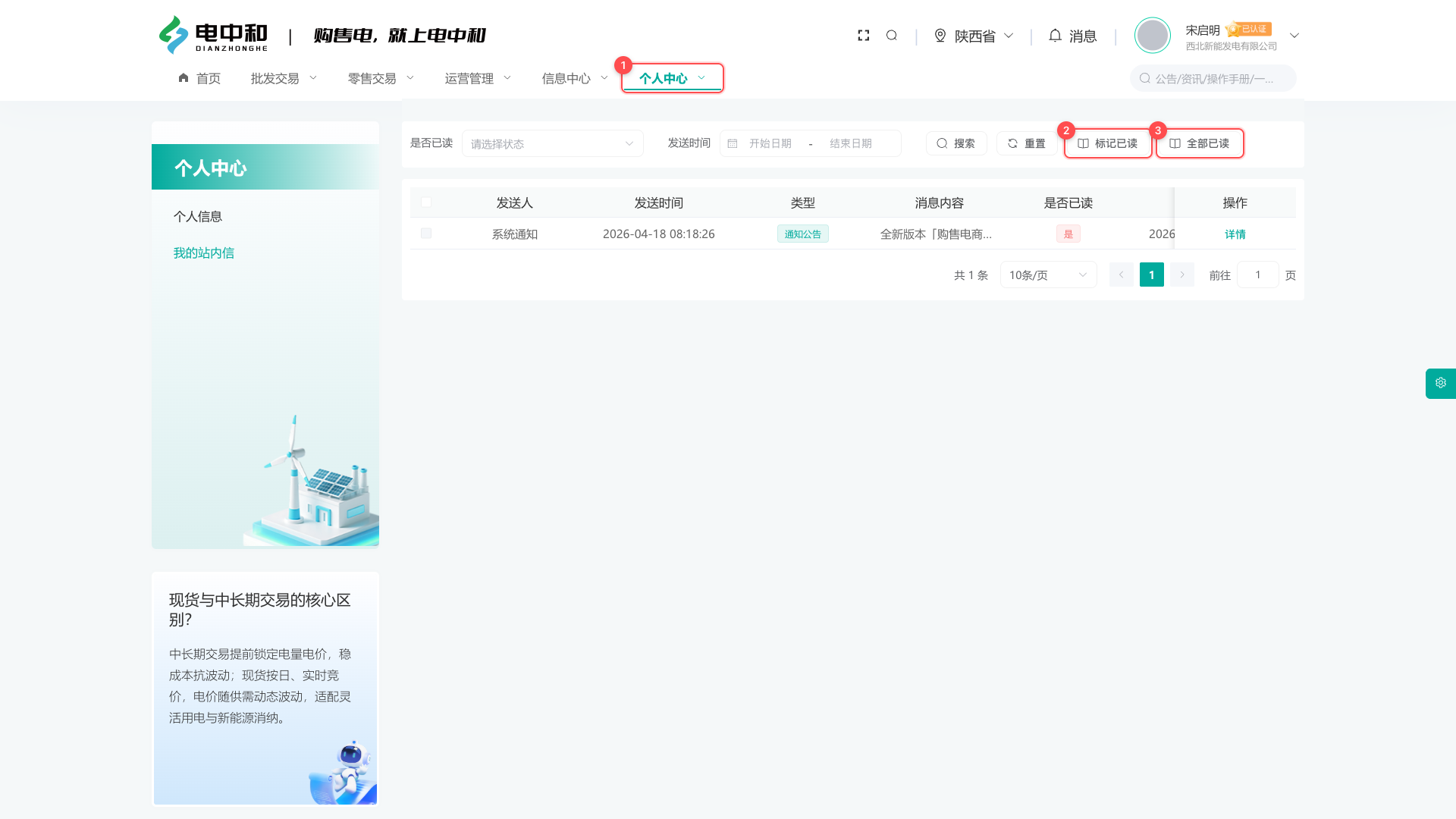
- 1点击顶部导航「个人中心」,选择「我的站内信」。
- 2「标记已读」:将当前选中的消息标记为已读。
- 3「全部已读」:一键将所有消息标记为已读。
- 点击某条消息的「详情」可查看完整内容。认证审核、挂牌审批等结果都会在这里通知。
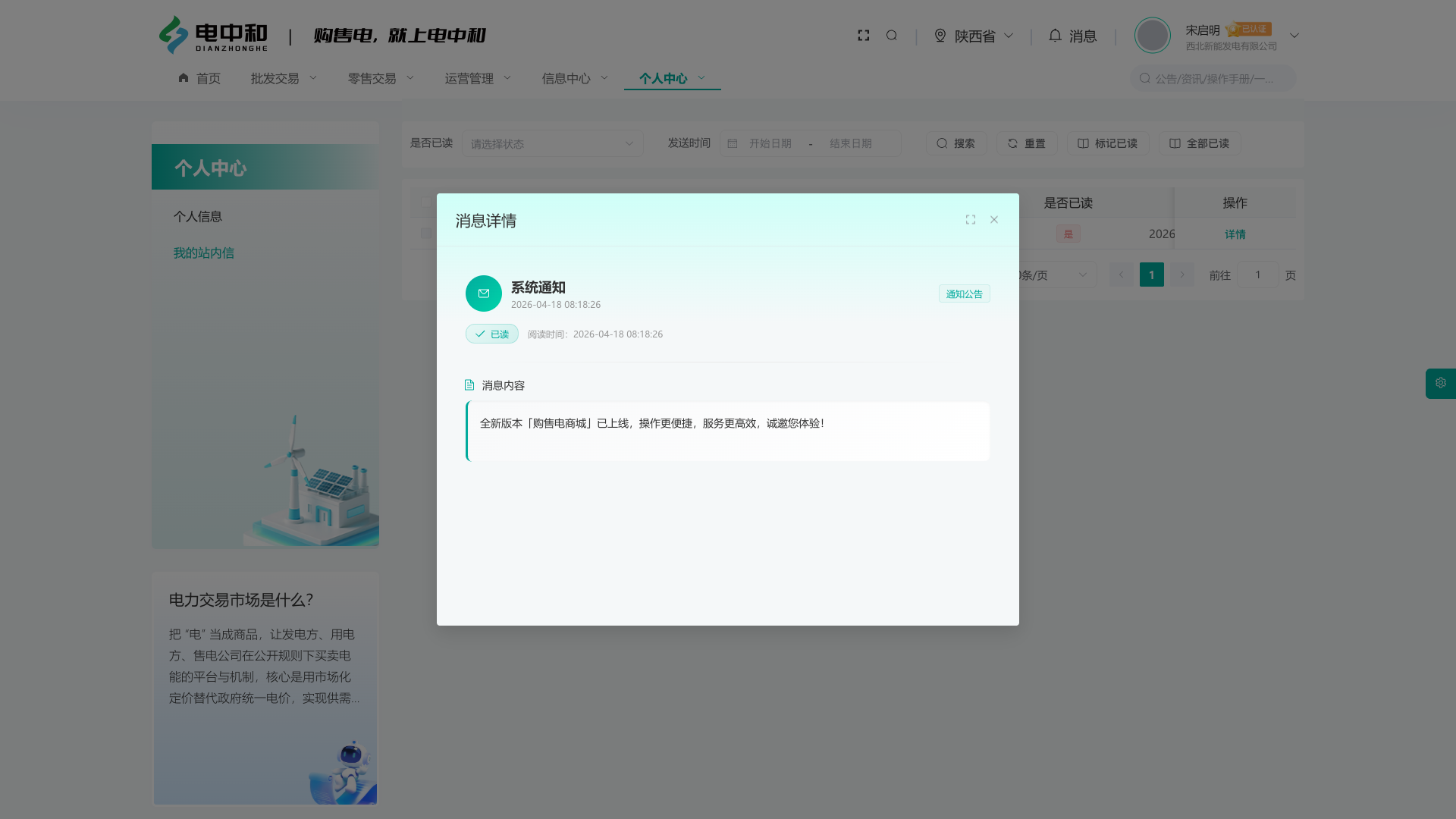
详情弹窗展示发送人、发送时间、消息类型与完整内容,方便留档查看。
2批发市场 售电公司端 · PC
批发市场是发电企业与售电企业之间的大宗电量交易,采用「挂摘牌」模式:一方发布挂牌(可卖电也可买电),另一方看中后直接摘牌成交。根据您的角色,分两种视角:
发布方
发布挂牌(出售/购入)→
等待对方摘牌→
审批成交→
查看凭证
购买方
批发市场找电→
查看挂牌详情→
提交摘牌→
审批通过后成交
2.1 发布方:挂牌管理
1发布一笔挂牌 售电公司端
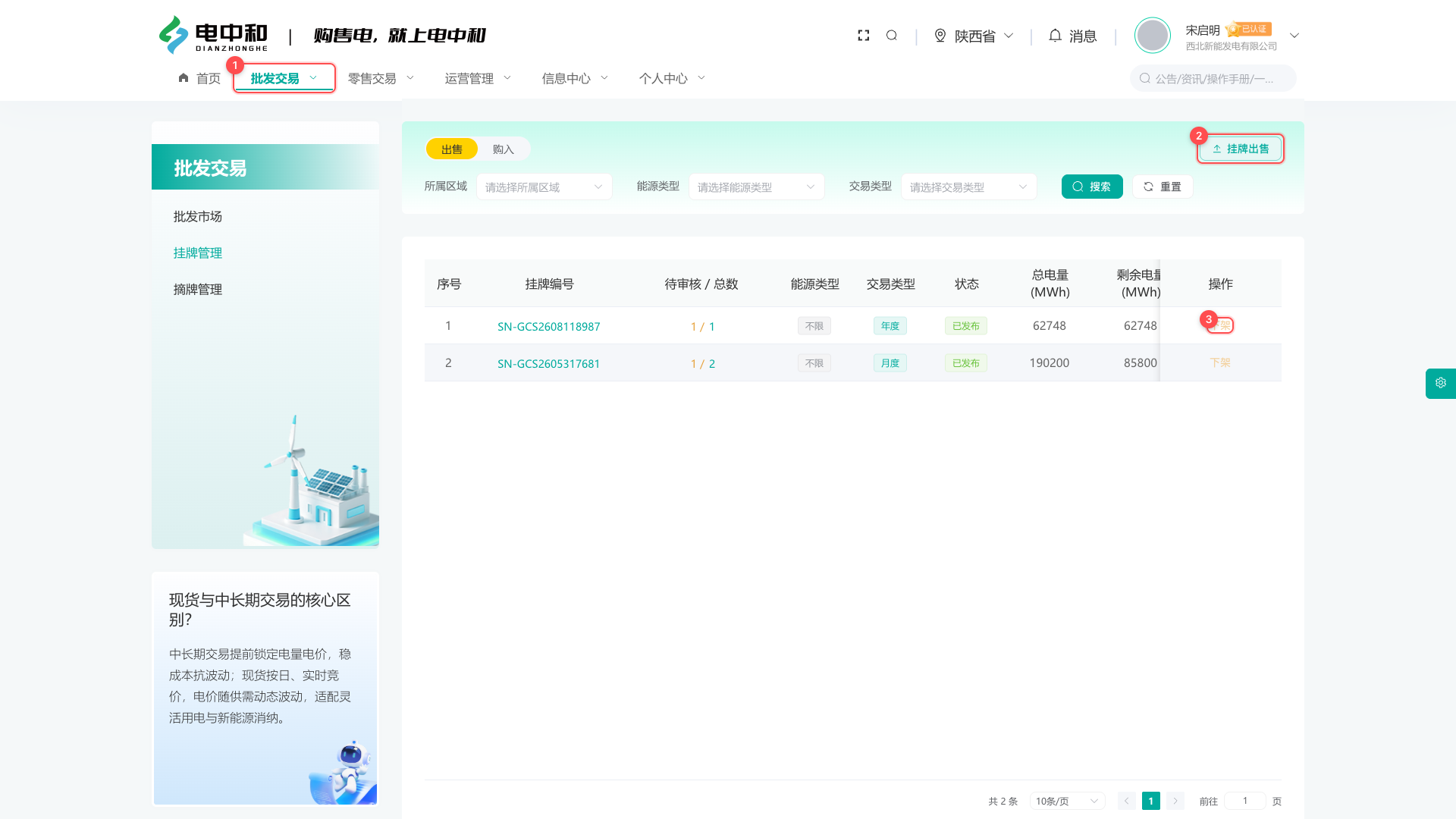
- 1点击顶部导航「批发交易 → 挂牌管理」。
- 2点击「挂牌出售」按钮,打开挂牌表单(见下一步)。
- 3列表中可对已发布的挂牌执行「下架」,下架后不再展示在批发市场。
- 列表列说明:待审核 / 总数(已被摘牌待审核的笔数)、状态、总电量、剩余电量、平均价格、发布时间。
2填写挂牌表单
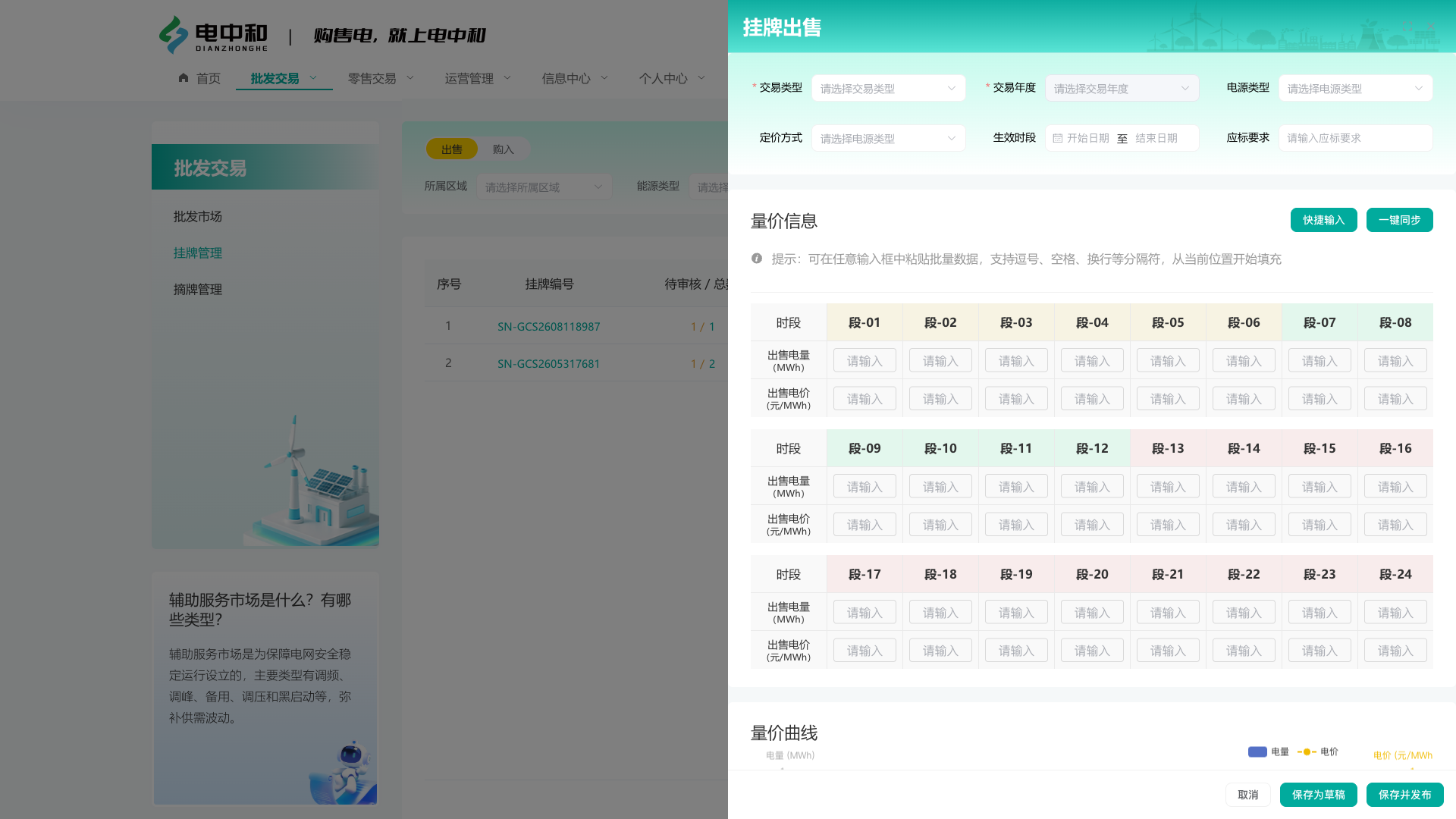
- 基础信息:依次选择交易类型(出售 / 购入)、交易年度、电源类型、定价方式、生效时段,并填写应标要求。
- 量价信息:按 24 个时段逐一填写电量与价格。可使用「快捷输入」或「一键同步」批量填充,提高录入效率。
- 底部三个按钮:
- 取消关闭表单;
- 保存为草稿暂不发布,之后可继续编辑;
- 保存并发布正式挂牌,挂牌将出现在批发市场。
2.2 购买方:批发市场与摘牌
1浏览与筛选挂牌
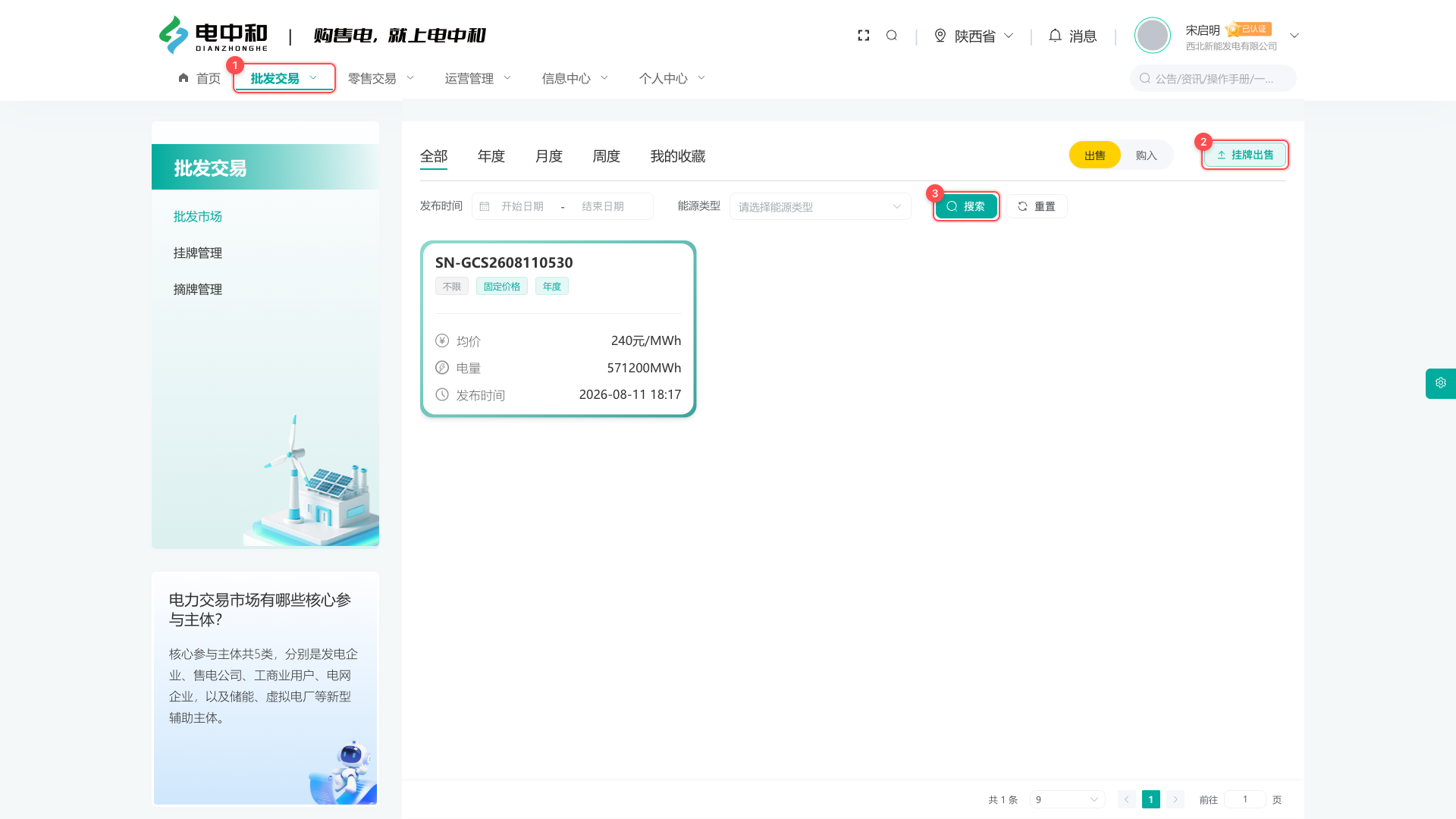
- 1点击顶部导航「批发交易 → 批发市场」。
- 使用顶部页签快速切换交易周期:全部年度月度周度我的收藏。
- 「出售 / 购入」按钮可按挂牌方向过滤;再配合发布时间、起止日期、能源类型缩小范围。
- 3设置好条件后点击「搜索」,「重置」可清空条件。
- 列表卡片展示:挂牌编号、定价方式(不限 / 固定价格)、周期标签、均价、电量、发布时间。
2查看详情并摘牌
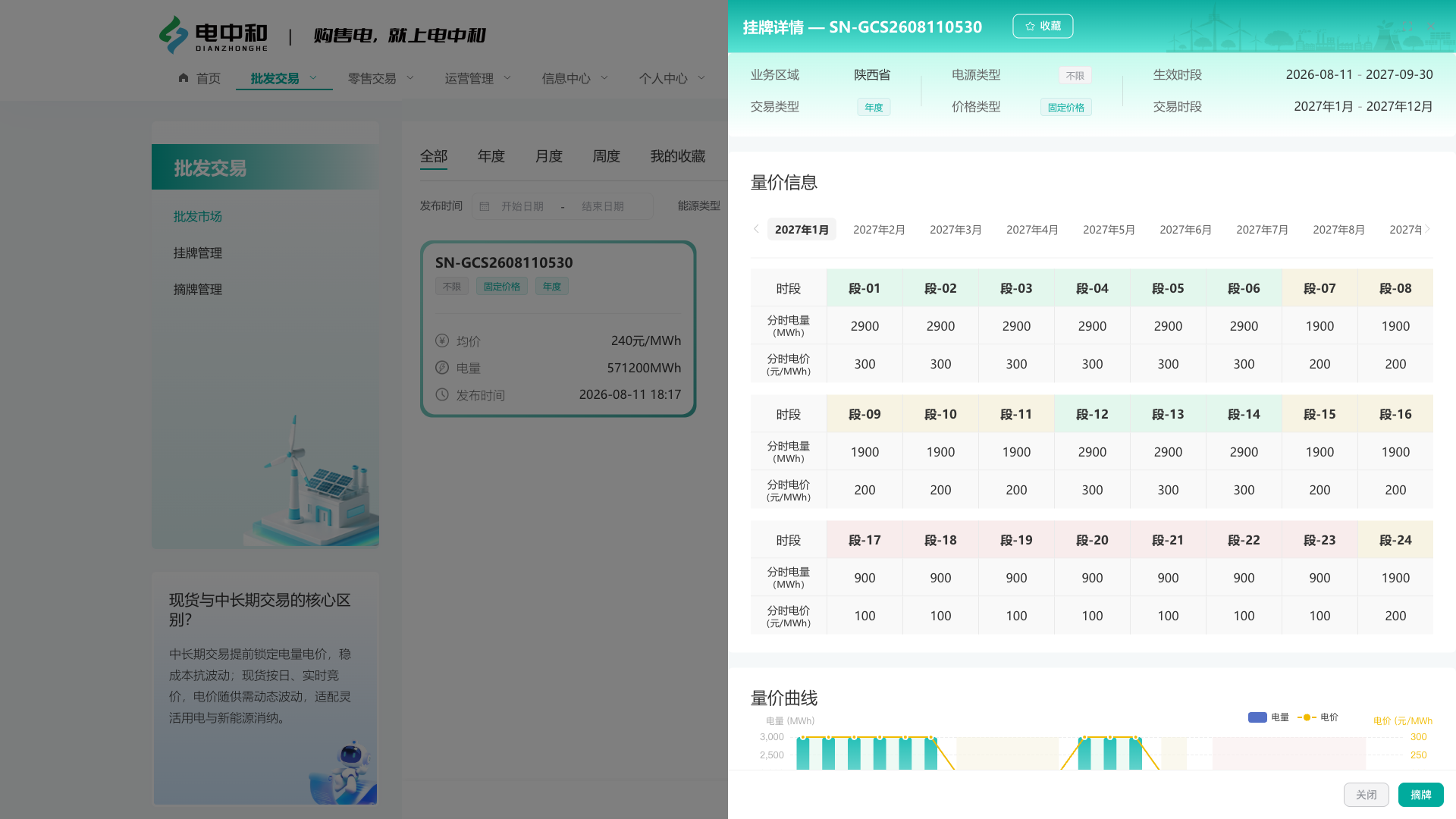
- 点击任意一张挂牌卡片,打开详情窗口,查看该笔挂牌的基本信息与量价明细。
- 确认电量、价格、时段无误后,在详情窗口中按提示提交摘牌(可摘走全部或部分电量)。
- 提交后可在「摘牌管理」中跟踪审批进度(见下一步)。
3摘牌管理:跟踪进度、查看凭证
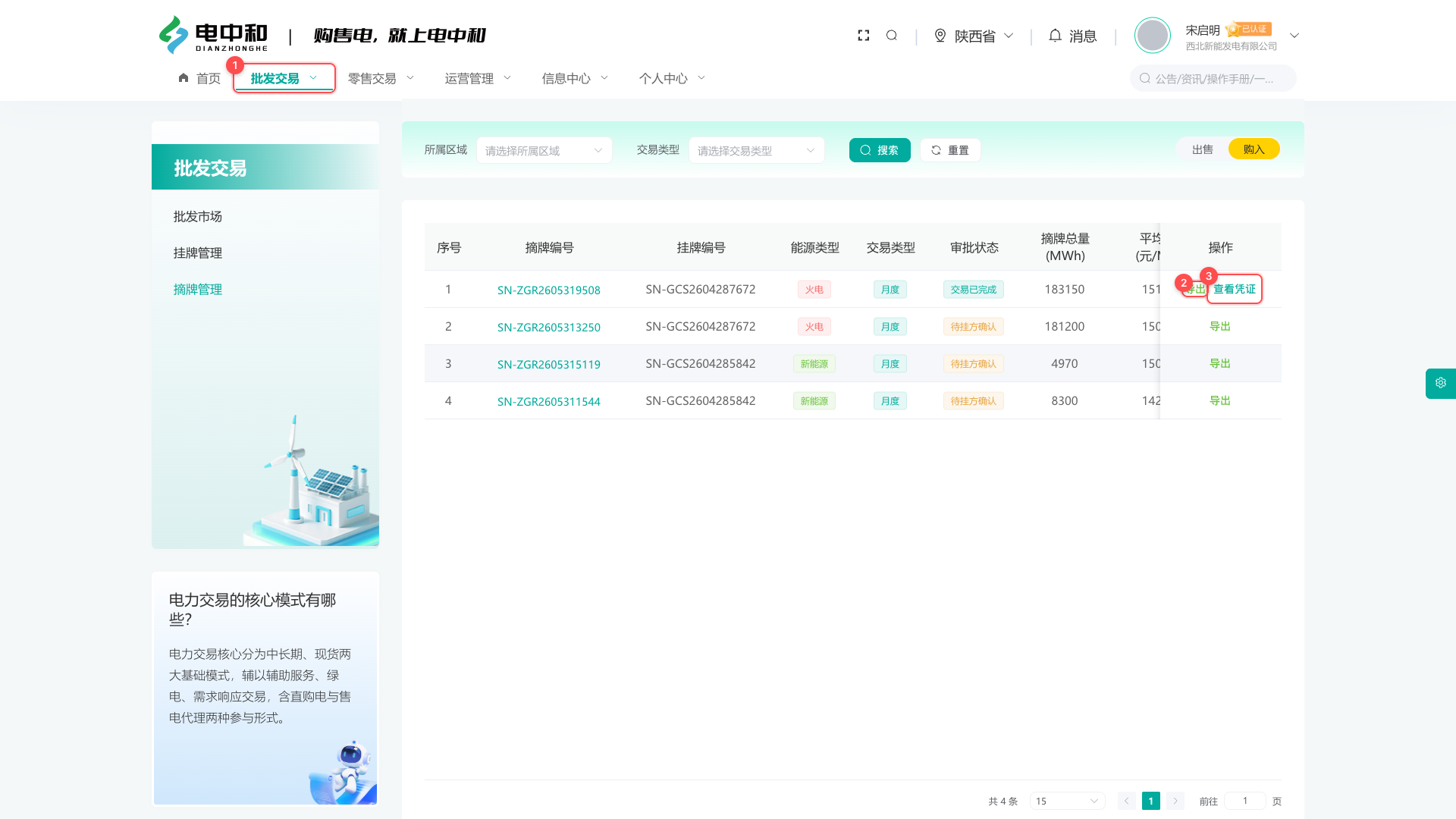
- 1点击顶部导航「批发交易 → 摘牌管理」,查看自己全部摘牌记录。
- 关注「审批状态」列:审批通过即成交,电量与金额以凭证为准。
- 2「导出」:将摘牌记录导出为文件,便于对账。
- 3「查看凭证」:查看并下载该笔交易的业务凭证。
3零售市场 售电公司端 · PC
零售市场面向终端用电企业。您在 PC 端开店、上架套餐、响应用户需求并报价;用户在 App 端逛市场、比价、成交。两种模式在此汇合:
模式一 · 买套餐
售电公司开店上架套餐→
用户浏览商家/套餐→
用户发意向单下单→
订单签约
模式二 · 比价
用户发布购电需求→
售电公司提交报价→
用户比价采纳→
订单签约
零售市场操作:开店、上架、报价与订单
售电公司的完整动作链:先「开店」,再「上架套餐」,同时跟进用户需求「报价」,最后在「订单管理」完成签约跟进。
1开设商铺(做生意先开店)
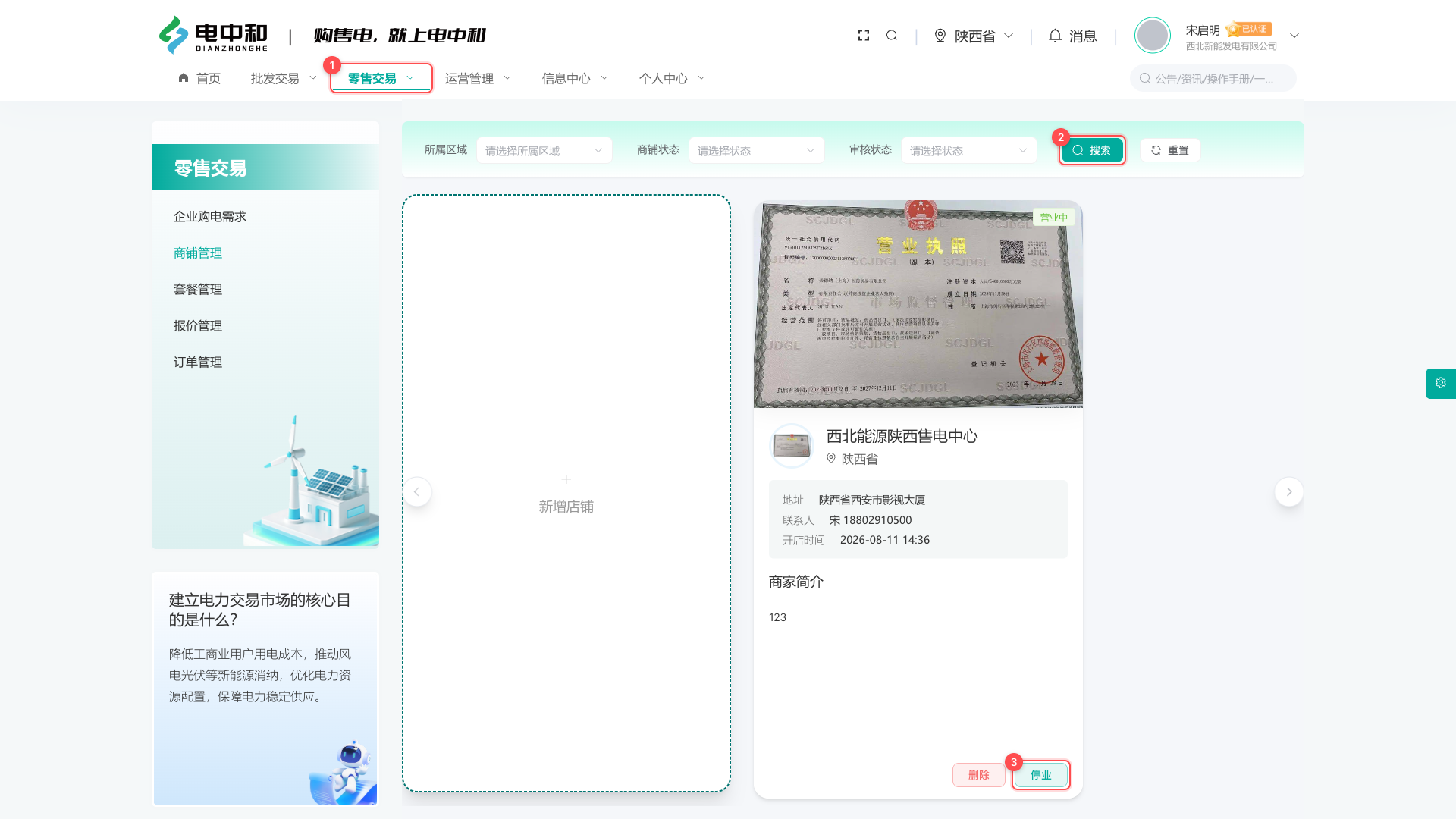
- 1点击顶部导航「零售交易 → 商铺管理」。
- 2使用筛选条件(所属区域、商铺状态、审核状态)配合「搜索 / 重置」查找商铺。
- 点击列表中的「新增店铺」虚线卡片,打开新增表单(见右图)。
- 3卡片操作:「停业」暂停营业、「删除」移除商铺。卡片顶部的提示条会显示审核状态(审核中 / 已驳回及原因)。
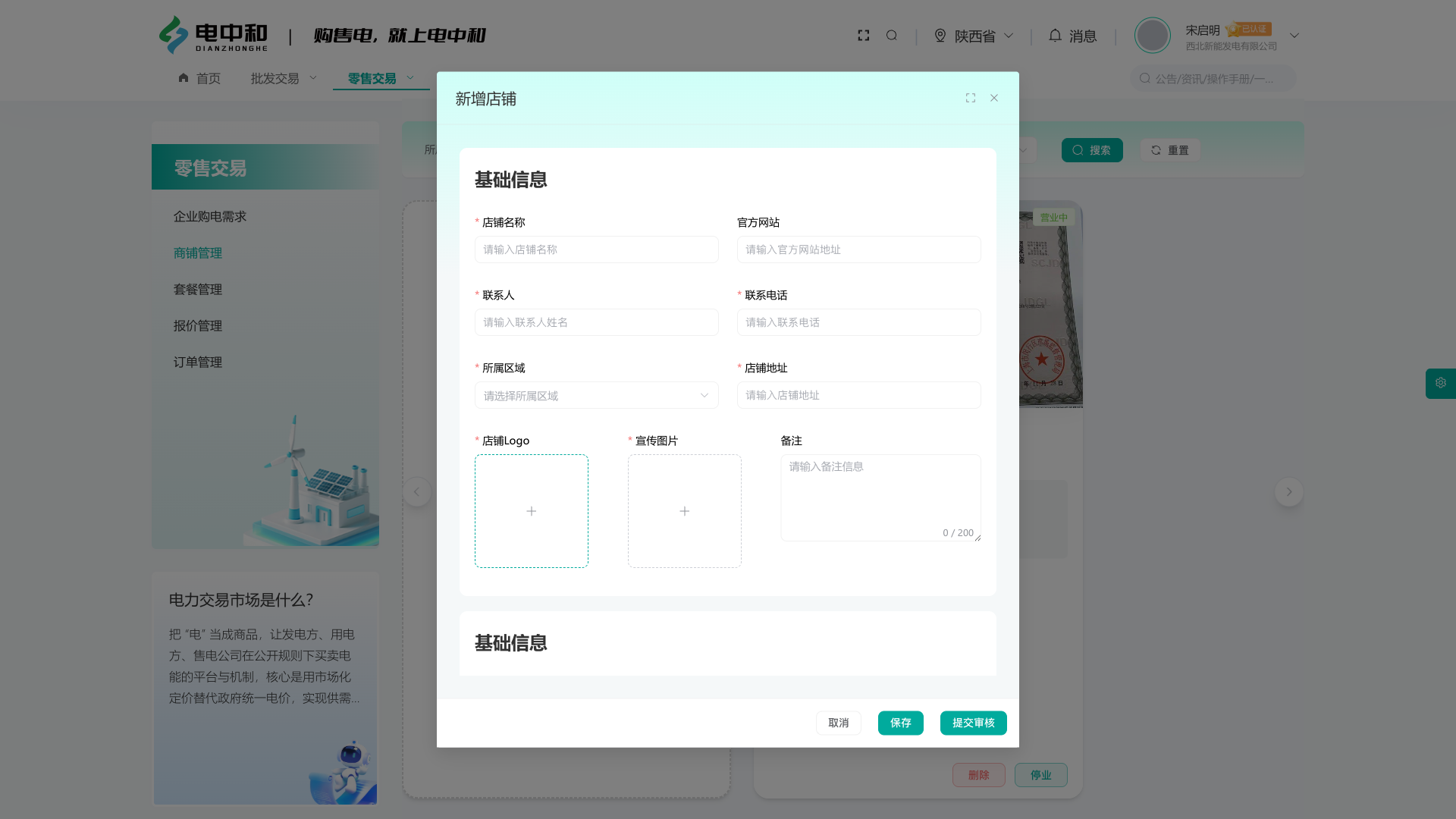
- 填写商铺名称、经营区域、联系方式等基本信息,并上传商铺图片 / 营业执照。
- 提交后进入审核流程;审核通过后商铺上架,购电企业可在 App 的「能源服务商」中看到您的店铺。
- 若被驳回,卡片提示条会显示原因,修改后重新提交即可。
2发布售电套餐(把商品摆上货架)
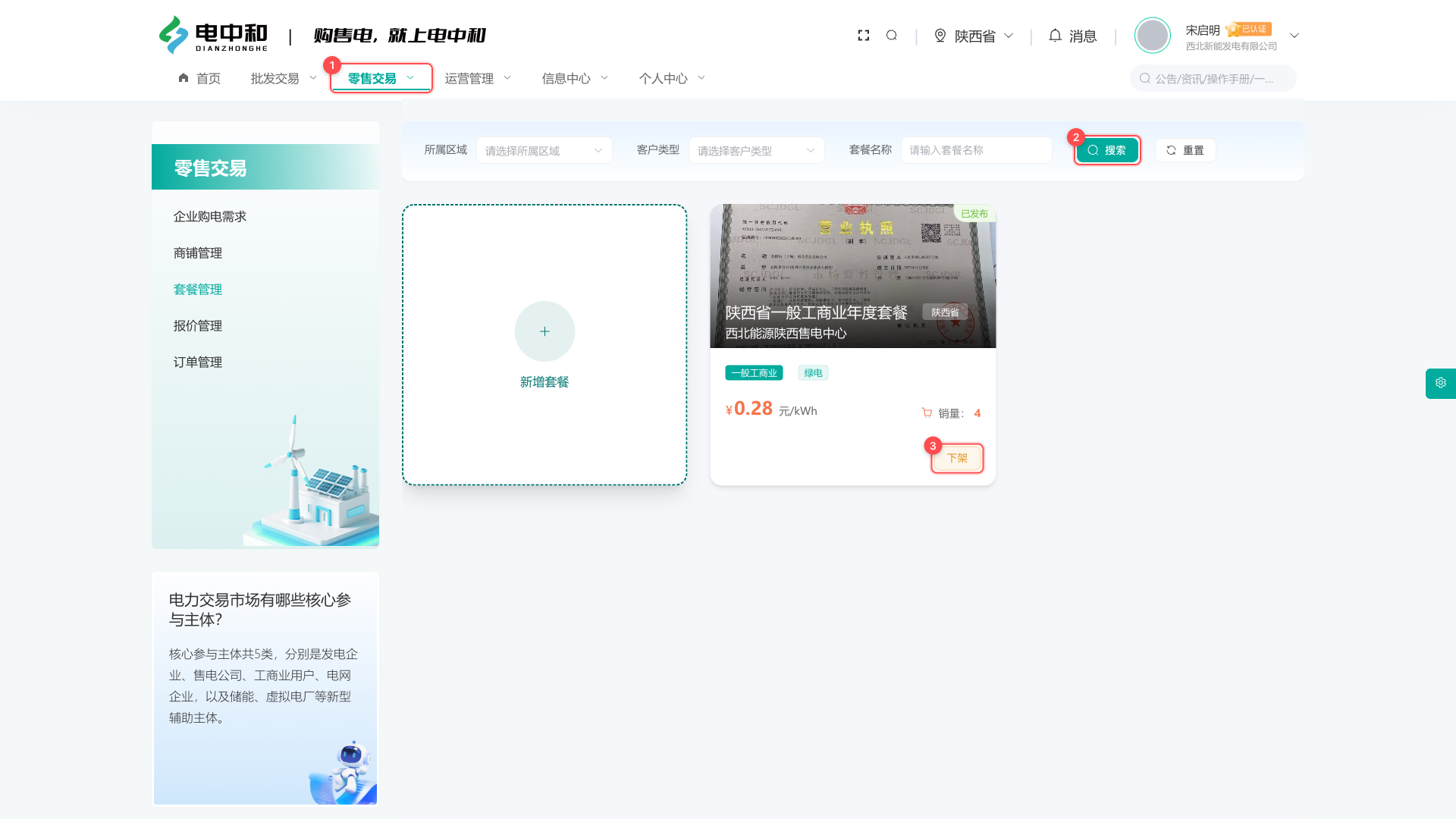
- 1点击顶部导航「零售交易 → 套餐管理」。
- 2按套餐名称搜索;3「下架」可停售某套餐。
- 点击「新增套餐」打开套餐编辑表单(下面三步分别说明表单的三个区块)。
- 发布后的套餐将挂在您的商铺下,App 端用户浏览店铺或套餐市场时可见。
2.1填写套餐基础信息
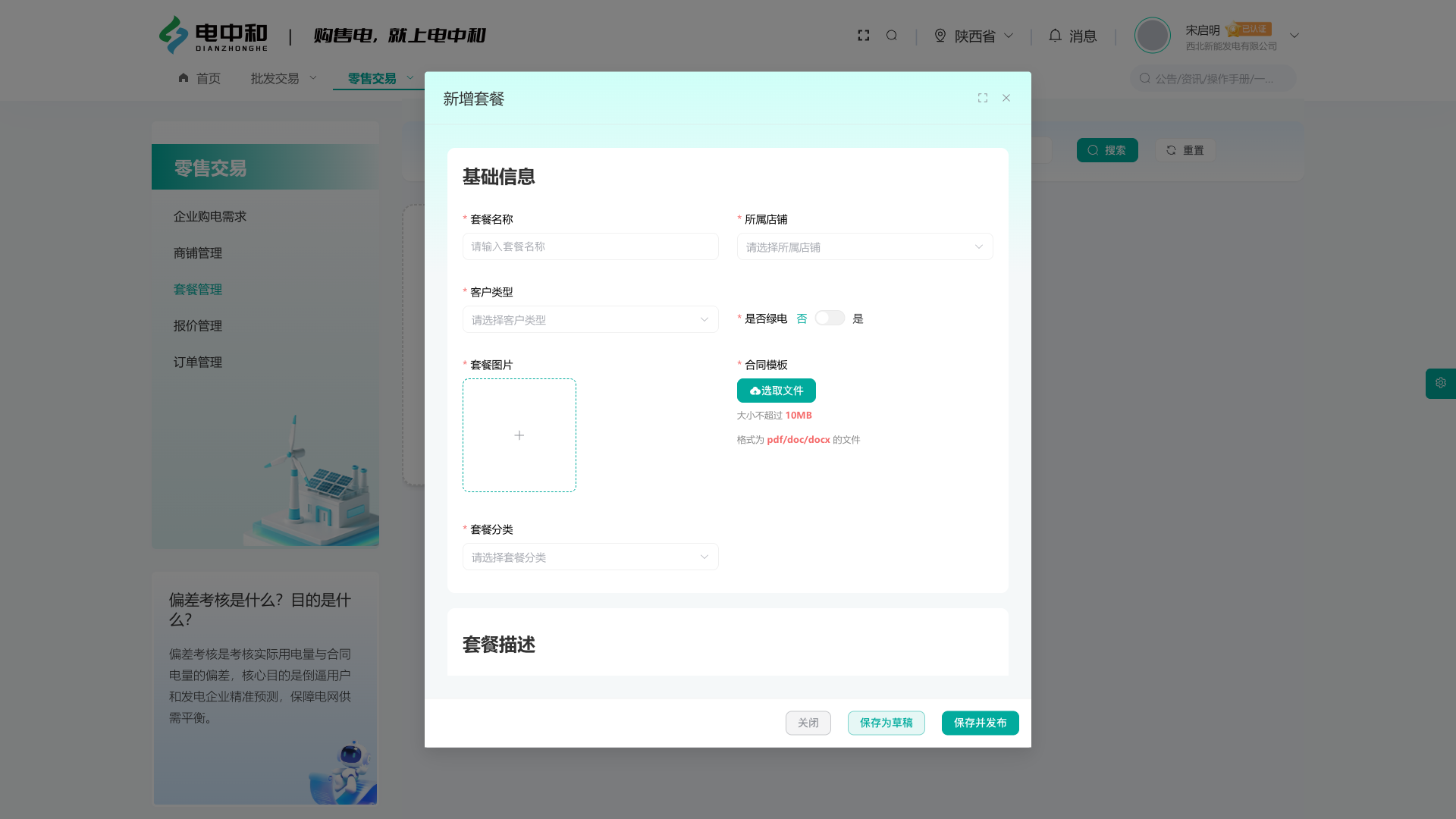
- 套餐名称、所属店铺(从您已开设的商铺中选择)。
- 客户类型:选择套餐面向的用电客户群体。
- 是否绿电:绿电套餐会获得专门标识,方便有绿电需求的用户筛选。
- 套餐图片与合同模板(支持 pdf / doc / docx,用户下单后按模板生成合同)。
- 套餐分类:年度 / 月度等交易周期。
- 定价方式:决定这套套餐怎么收费,是套餐的核心,详见下一步。
2.2选择定价方式(套餐的收费模式)
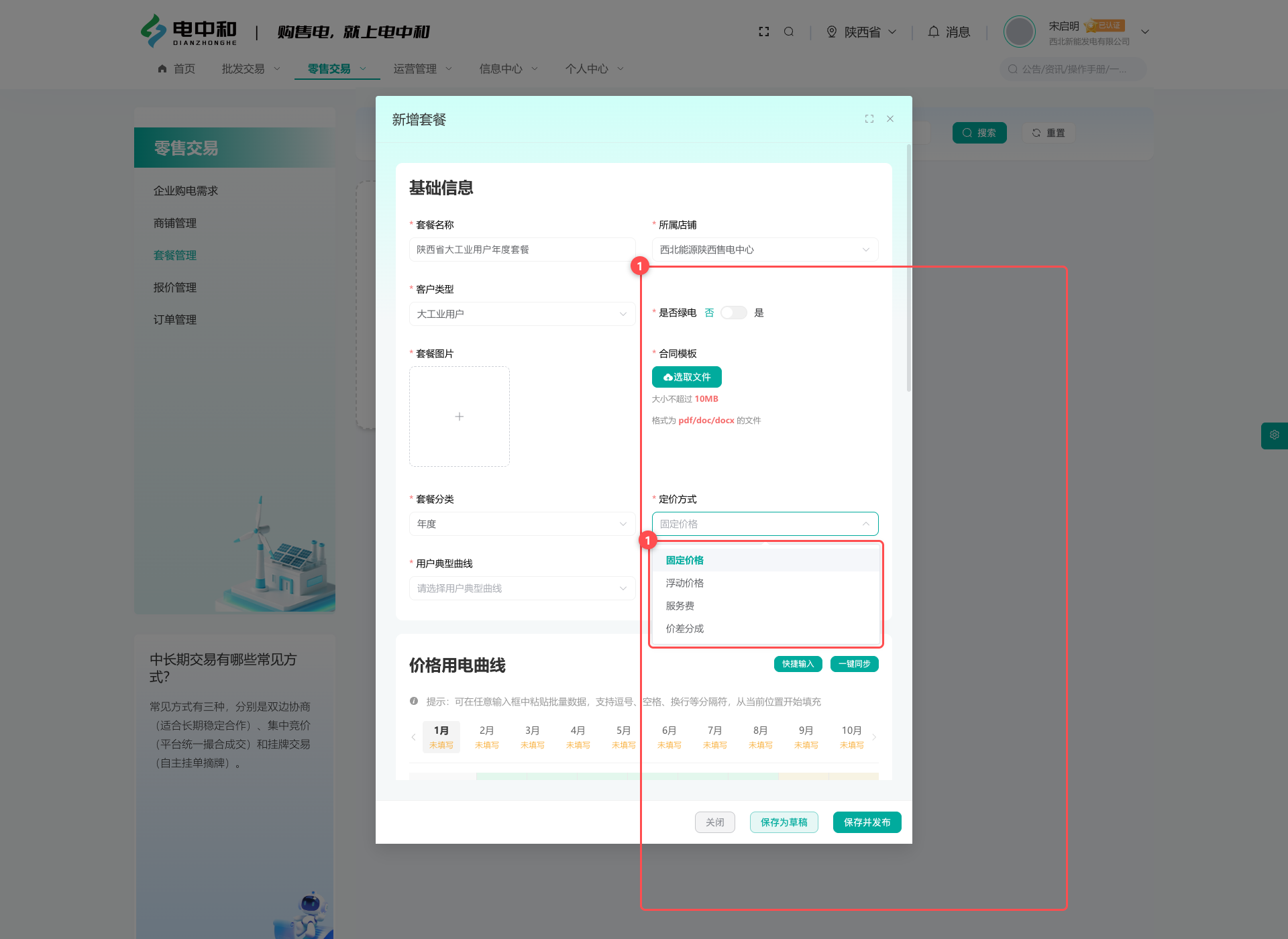
- 定价方式共四种,选定的方式会决定后续表格中每一行填什么:
定价方式 含义 每时段填写内容 固定价格 一口价:各时段按固定单价结算 单价(元/kWh) 浮动价格 跟随市场批发价格浮动的报价模式 浮动价(元/kWh) 服务费 目录电价 + 固定服务费模式 服务费(元/kWh) 价差分成 与用户按比例分享购销价差收益 分成占比(%) - 选择定价方式后,下方会出现「用户典型曲线」下拉框。
2.3套用用户典型曲线,配置价格用电曲线
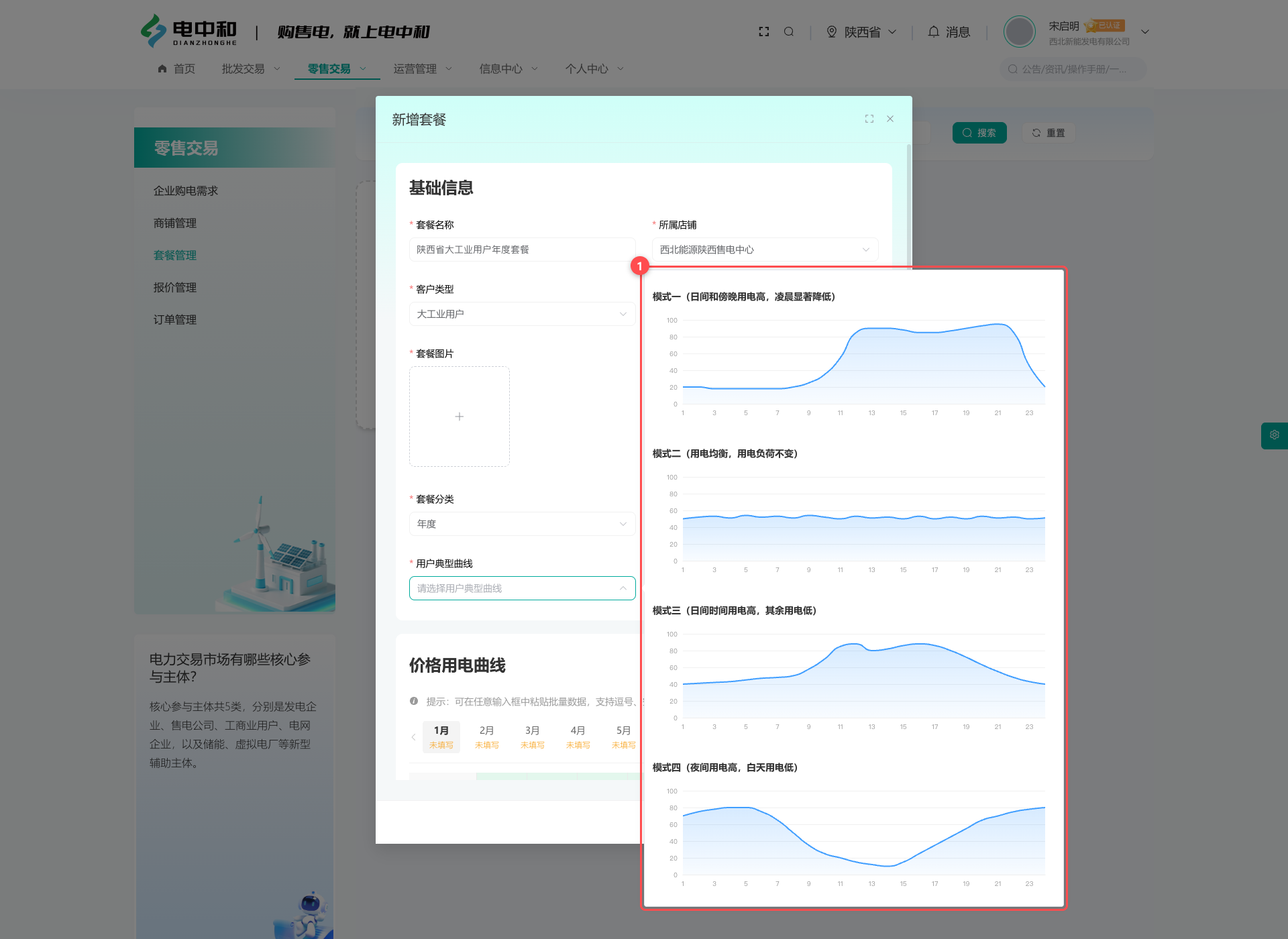
- 用户典型曲线:下拉框中每个选项都附有该类用户 24 小时用电曲线缩略图,共四种典型形态——模式一(日间和傍晚用电高,凌晨显著降低)、模式二(用电均衡)、模式三(日间用电高、其余低)、模式四(夜间用电高、白天低)。列表可滚动浏览,请选择最接近您目标客户作息的一条;选中后系统按曲线的用电权重自动初始化各时段数据,无需从零填写。
- 价格用电曲线表:按 12 个月页签,为每月 24 个时段分别填写电量权重与价格(具体填什么由定价方式决定)。
- 快捷输入:按峰 / 平 / 谷三组批量填入数值,一键铺满全天时段。
- 一键同步:把当前月份的配置复制到其他月份,各月用电形态相近时非常省力。
- 表格下方实时渲染量价曲线图,可直观检查各时段价格与电量权重是否合理。
- 最后在套餐描述富文本中补充说明(服务承诺、结算方式等),点击「保存为草稿」暂存,或「保存并发布」正式上架。
3跟进购电需求并报价(模式二:抢单)
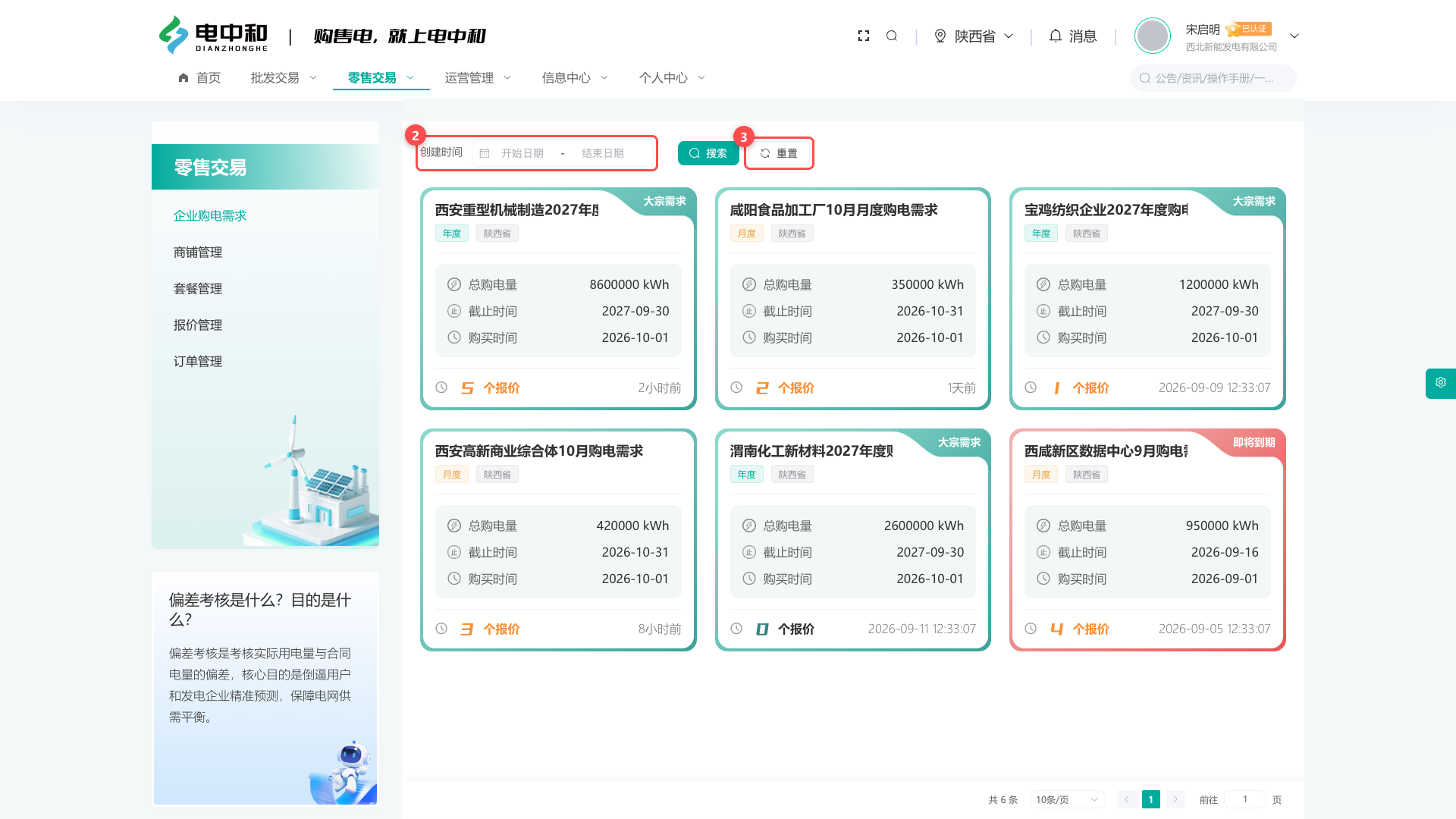
- 1点击顶部导航「零售交易 → 企业购电需求」。
- 2按时间范围筛选需求,3「重置」清空条件。
- 关注需求中的购电总量、用电时段、意向价格,选择与自家套餐匹配的需求。
- 对感兴趣的需求提交报价;报价记录在「报价管理」中跟踪(见下一步)。
- 点击需求卡片可展开详情(见下图),查看该用户各时段的具体用电量与参考电价。
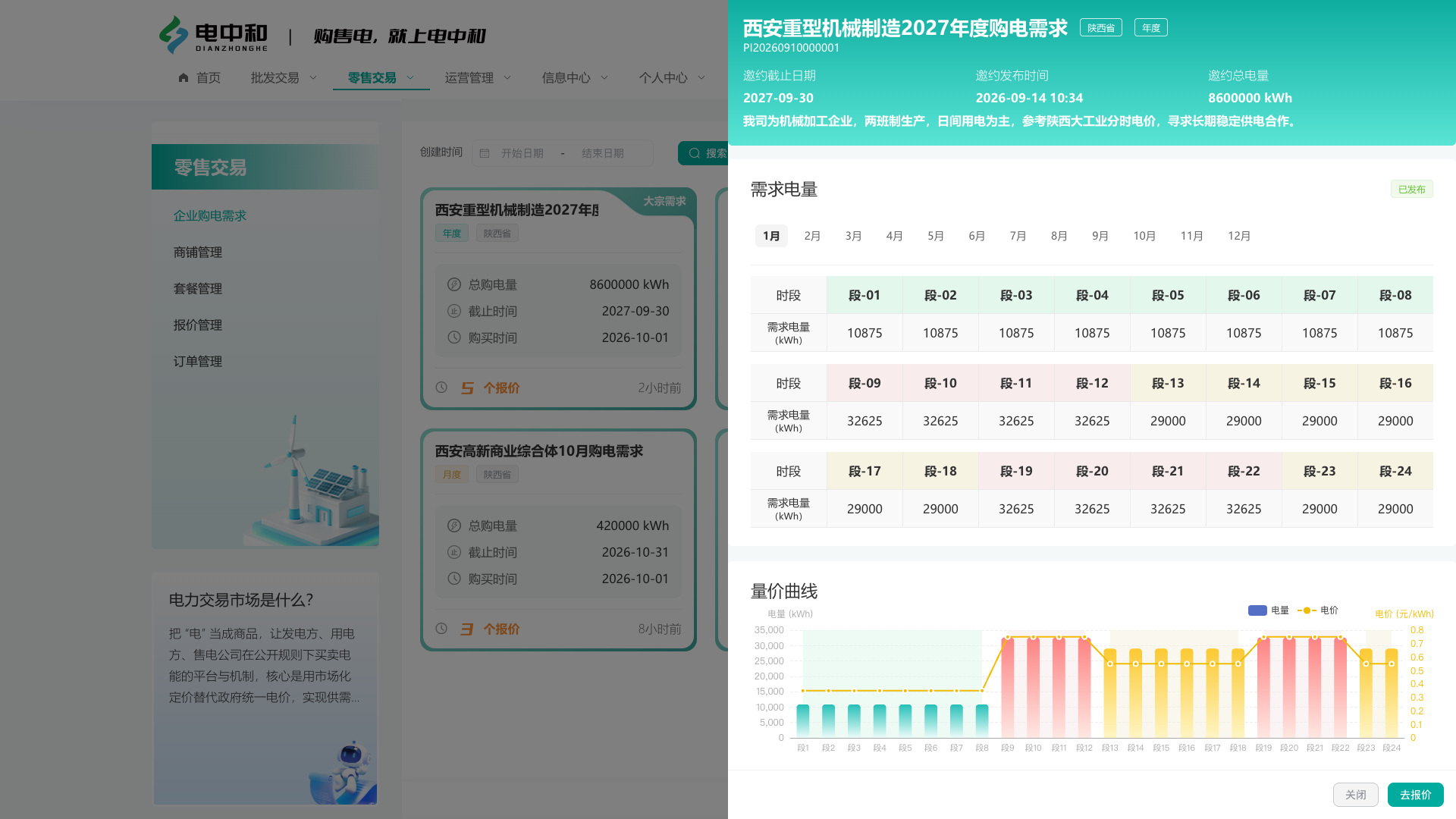
- 详情头部为需求基本信息:邀约截止日期、发布时间、邀约总电量,下方是需求方的文字备注(用电作息、特殊要求等)。
- 需求电量表:按 12 个月页签,逐时段列出用户报出的用电量,峰(红)/平(黄)/谷(绿)自动着色,一眼看出该用户的用电形态——例如上图为两班制生产企业,日间与傍晚为峰段、深夜为谷段。
- 量价曲线:柱状为各时段电量,折线为参考电价,可用于判断报价空间。
- 底部去报价按钮直接进入报价表单,把您的套餐价格填入对应时段。
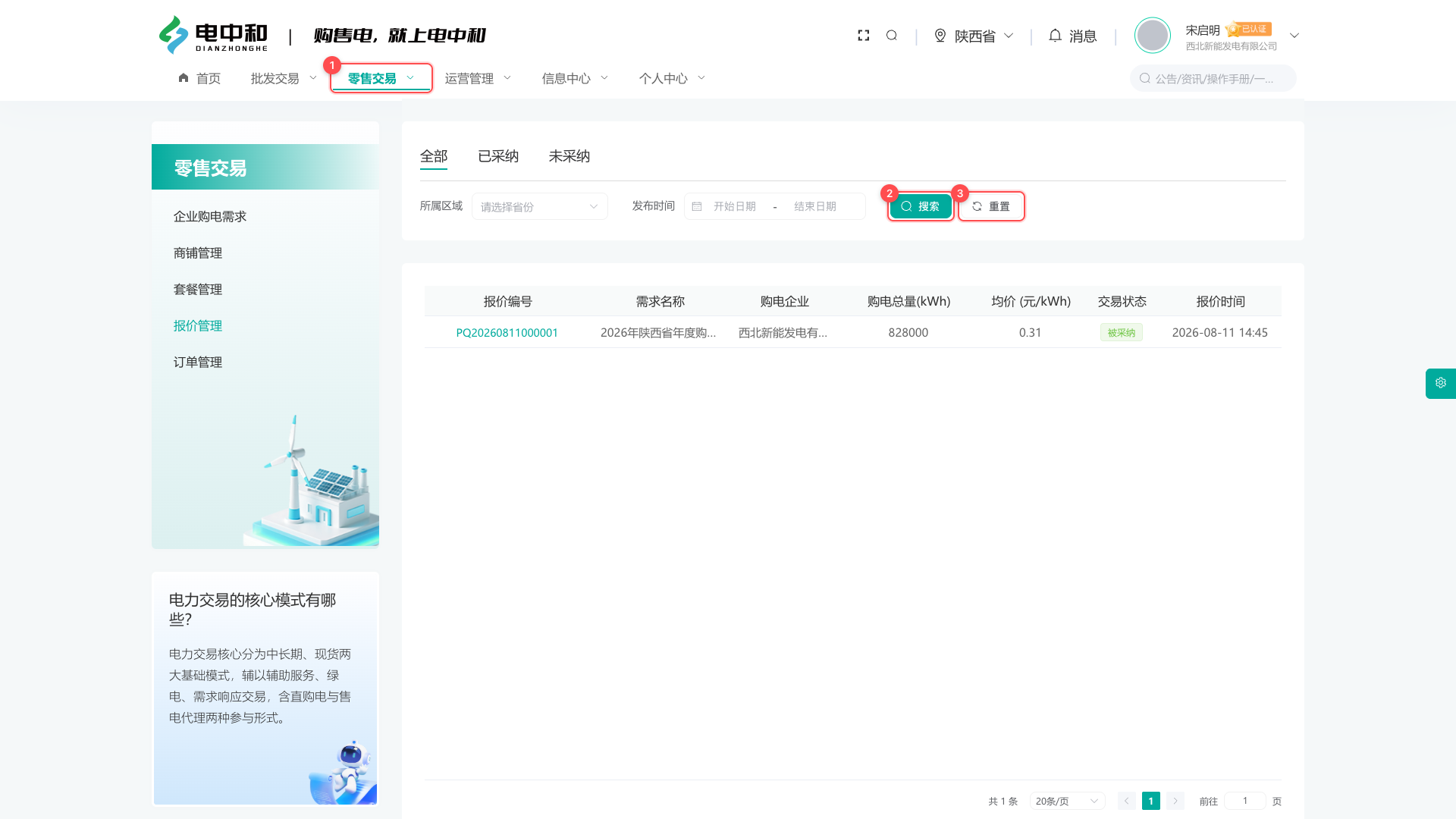
- 1点击顶部导航「零售交易 → 报价管理」。
- 2使用页签快速筛选:全部已采纳未采纳;配合搜索条件定位记录。
- 列表展示报价编号、需求名称、购电企业、购电总量、均价、交易状态与报价时间。
- 已采纳报价将生成订单,进入订单管理跟进签约;未采纳可总结原因,调整套餐后再次报价。
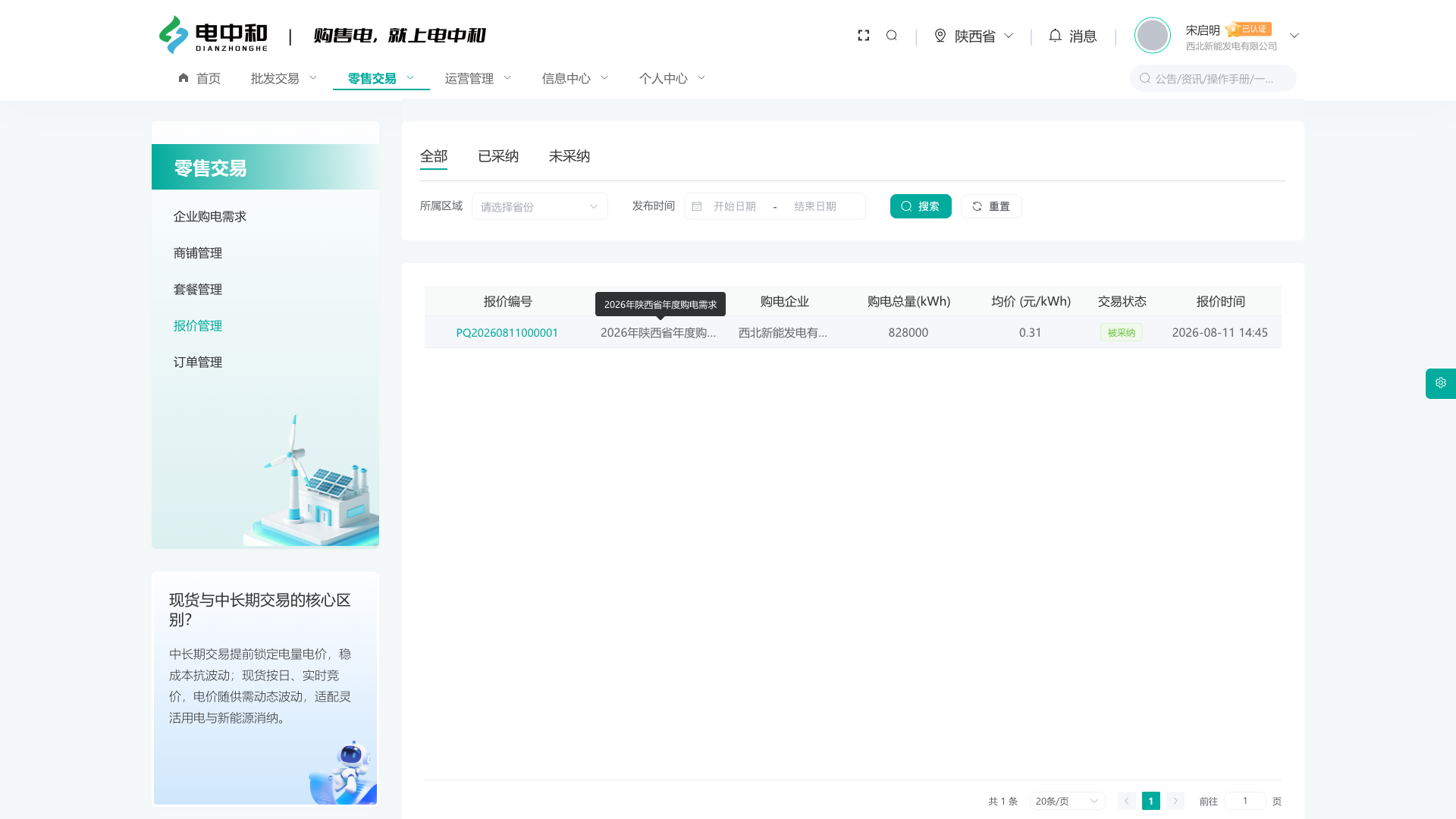
点击报价记录可查看详情,包括报价的量价明细与对方企业的反馈。
4订单管理:签约与跟进
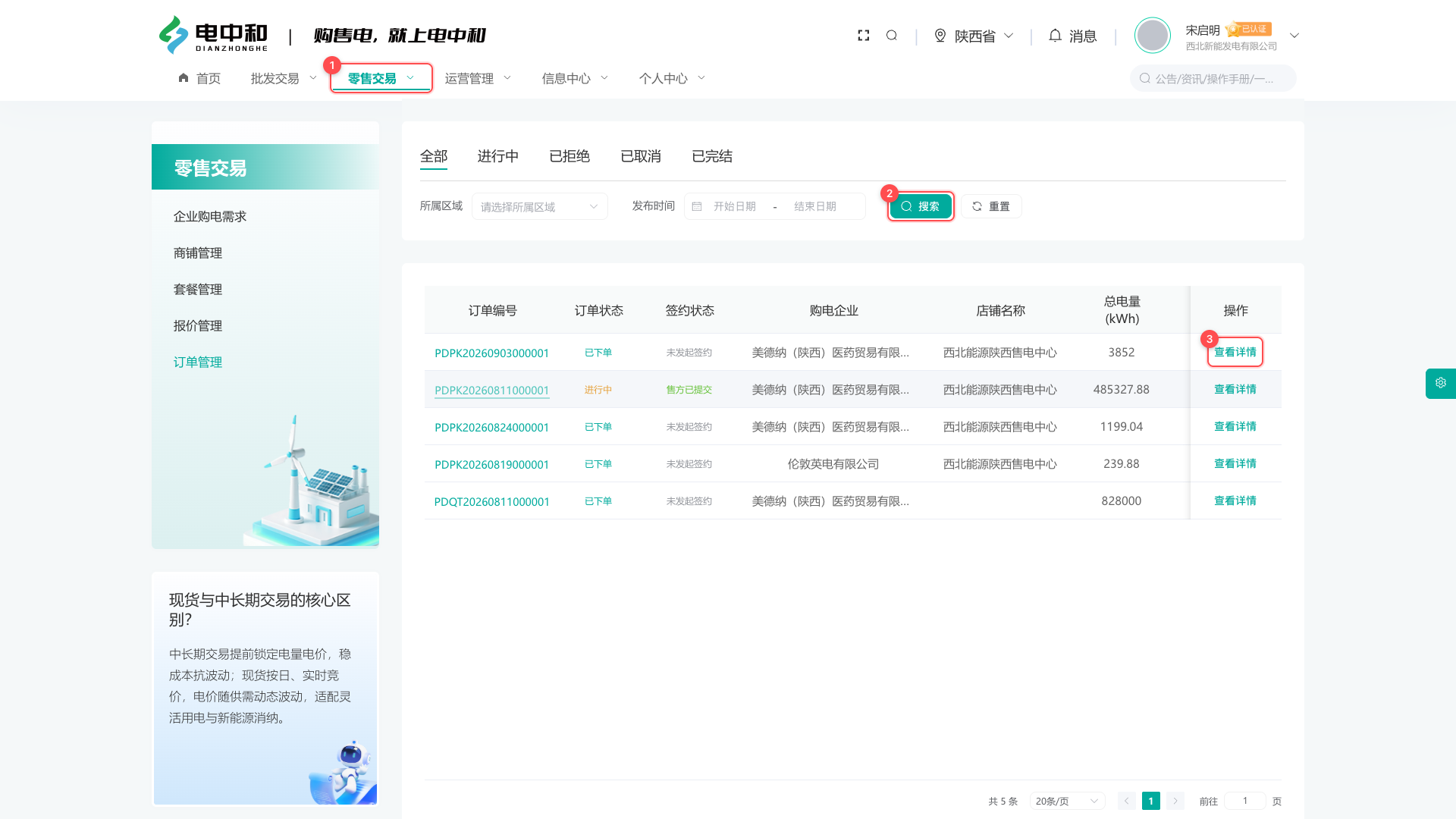
- 1点击顶部导航「零售交易 → 订单管理」。
- 使用页签按订单状态筛选:全部进行中已拒绝已取消已完结。
- 列表展示订单编号、订单状态、签约状态、购电企业、店铺名称、总电量、平均价格、交易类型与下单时间。
- 2点击「查看详情」查看订单完整信息并跟进签约流程。
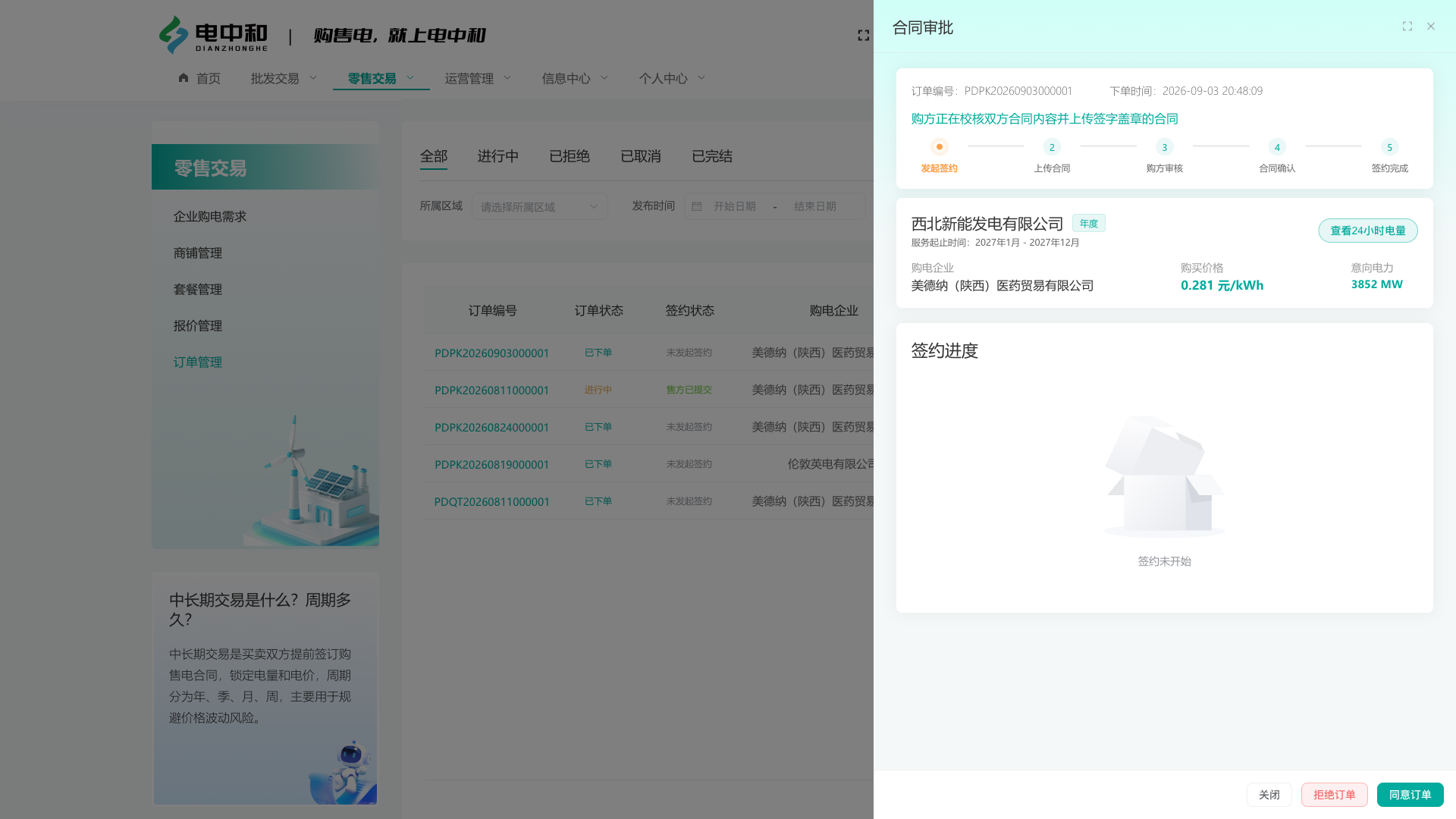
订单详情汇总了签约双方、量价与状态信息,签约完成后订单流转为「已完结」,可在列表中长期查阅。
4运营管理 售电公司端 · PC
运营管理模块用于维护与企业经营相关的基础数据:签约企业、员工账号、业务区域。
4.1 签约企业管理
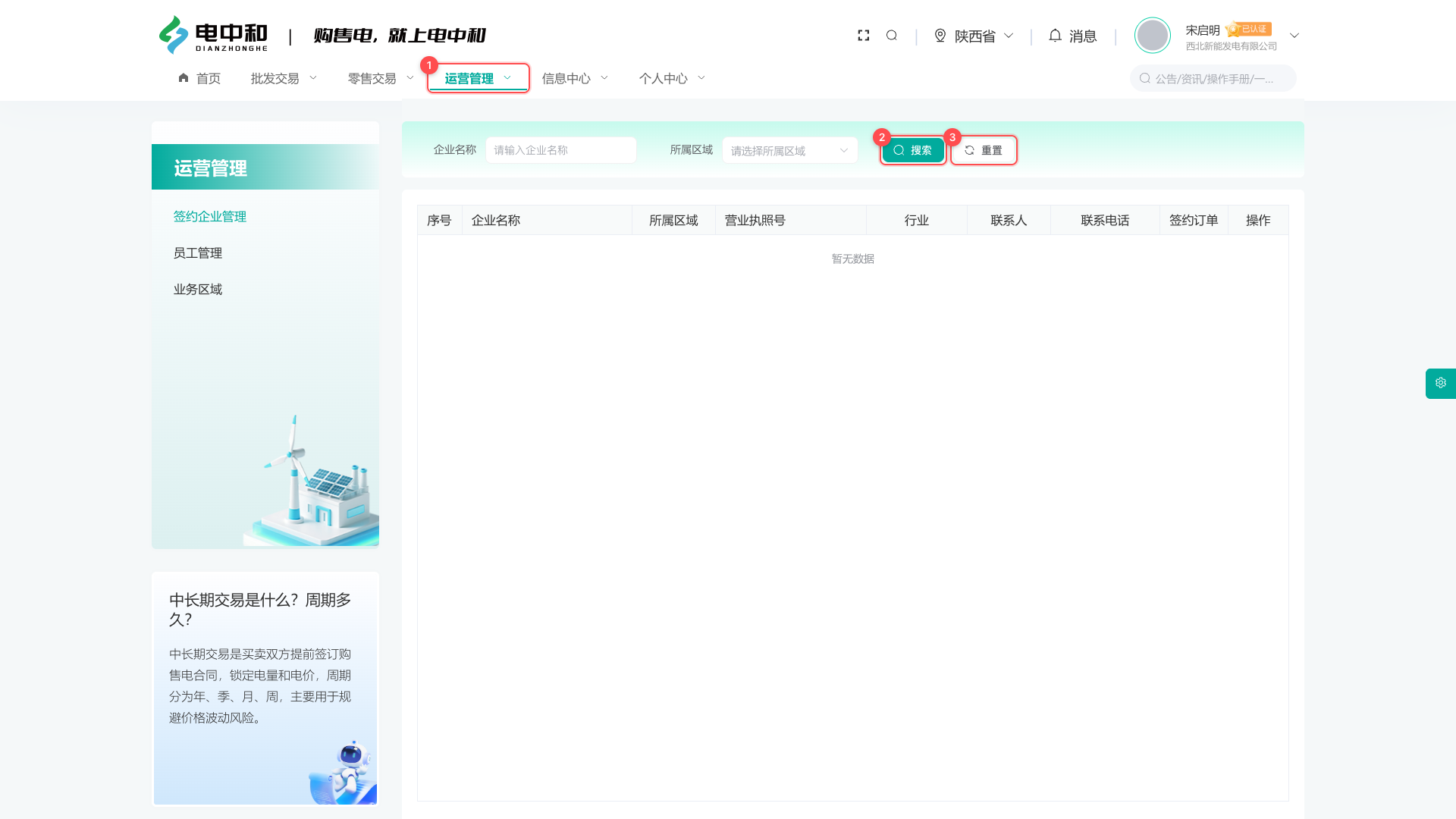
- 1点击顶部导航「运营管理 → 签约企业管理」。
- 2按企业名称搜索,3「重置」清空条件。
- 列表展示企业名称、所属区域、营业执照号、行业、联系人、联系电话与签约订单数,可据此维护客户档案。
4.2 员工管理
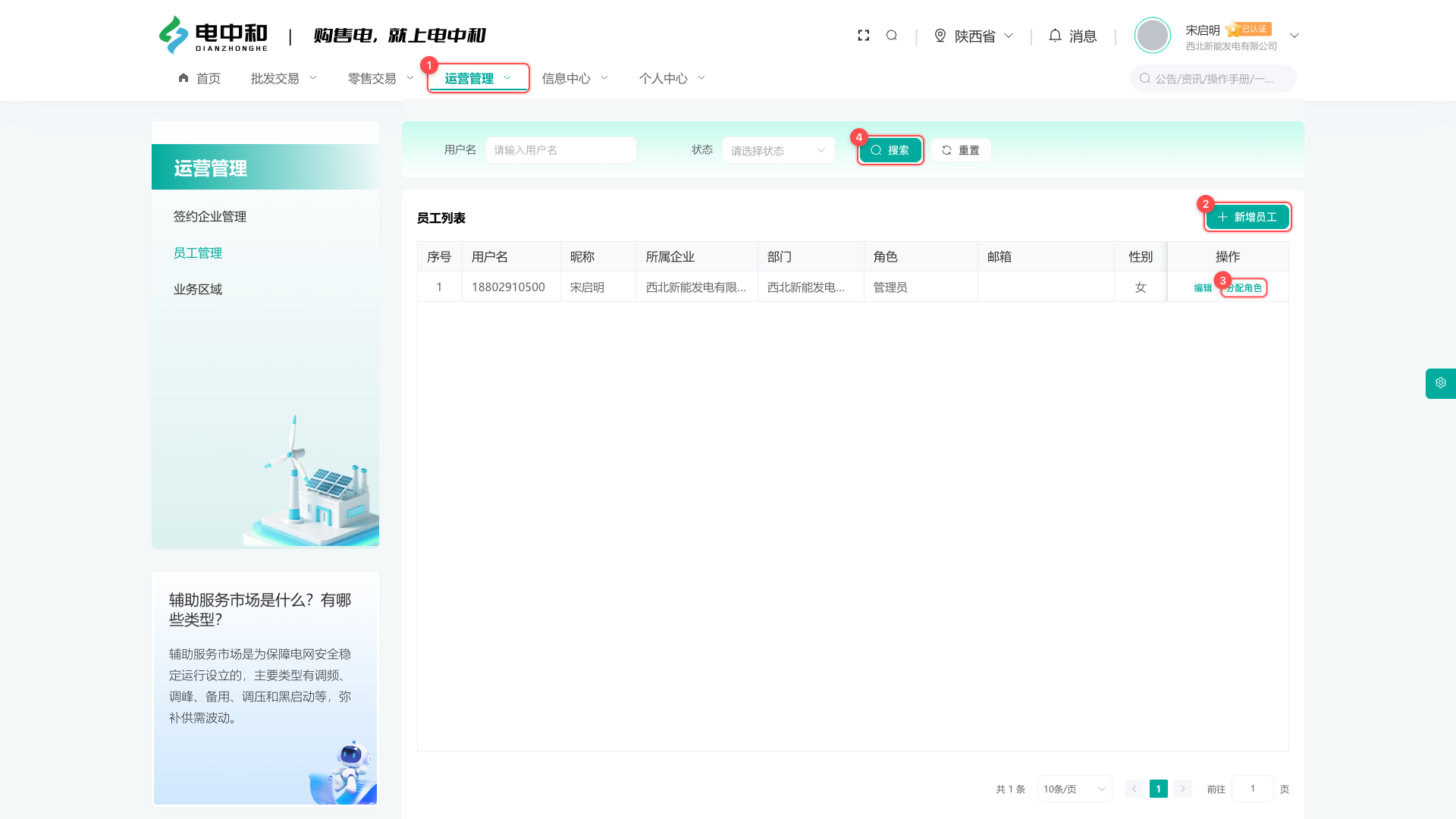
- 1点击顶部导航「运营管理 → 员工管理」。
- 2点击「新增员工」创建员工账号(表单见下图)。
- 3在行内点击「分配角色」调整员工权限;「编辑」可修改员工资料。
- 列表展示用户名、昵称、所属企业、部门、角色、邮箱、性别、最后登录与创建时间,便于账号审计。
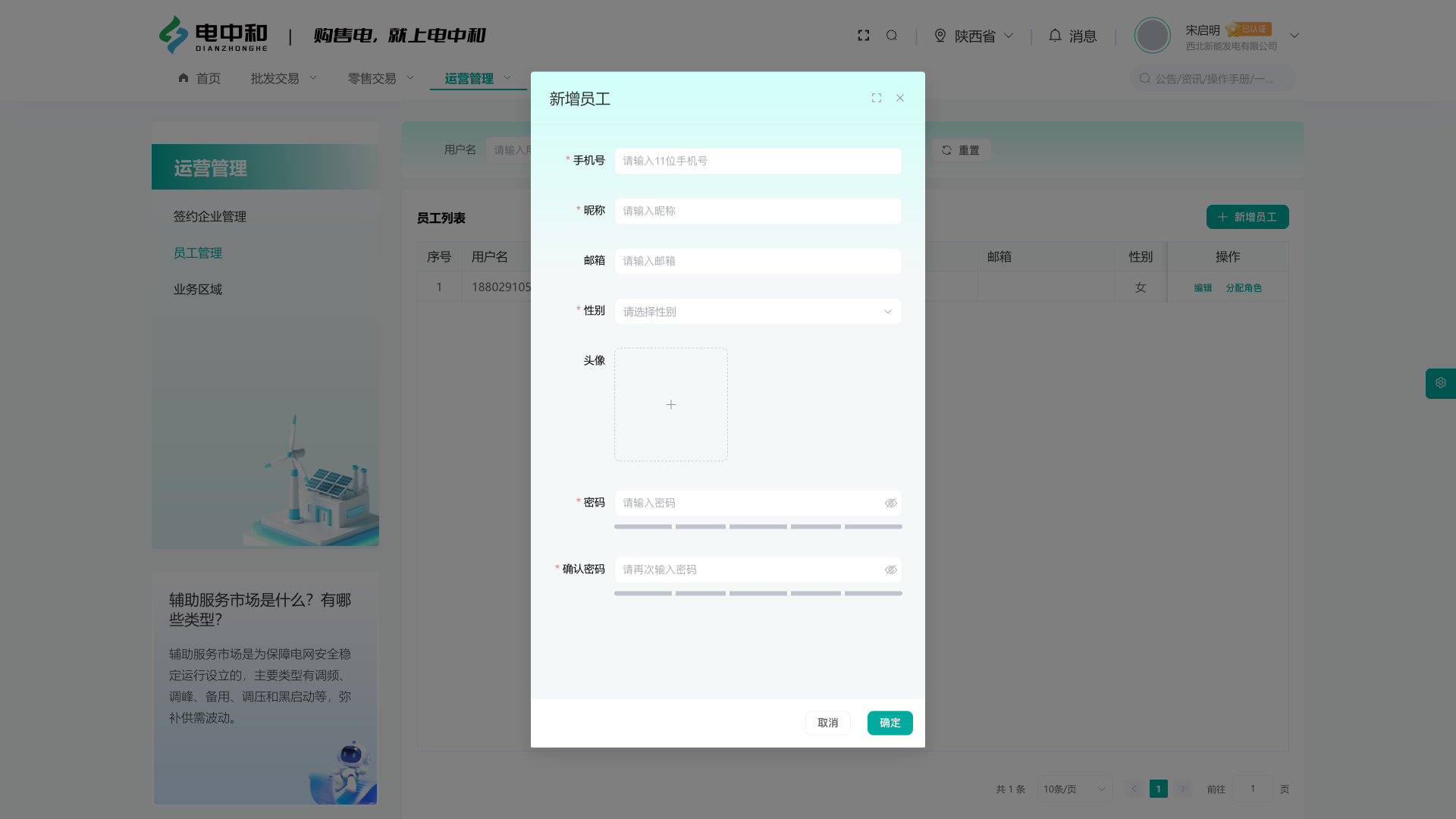
填写用户名、昵称、所属企业、部门、角色、邮箱、性别等信息后保存。建议按「最小权限」原则为员工分配角色。
4.3 业务区域
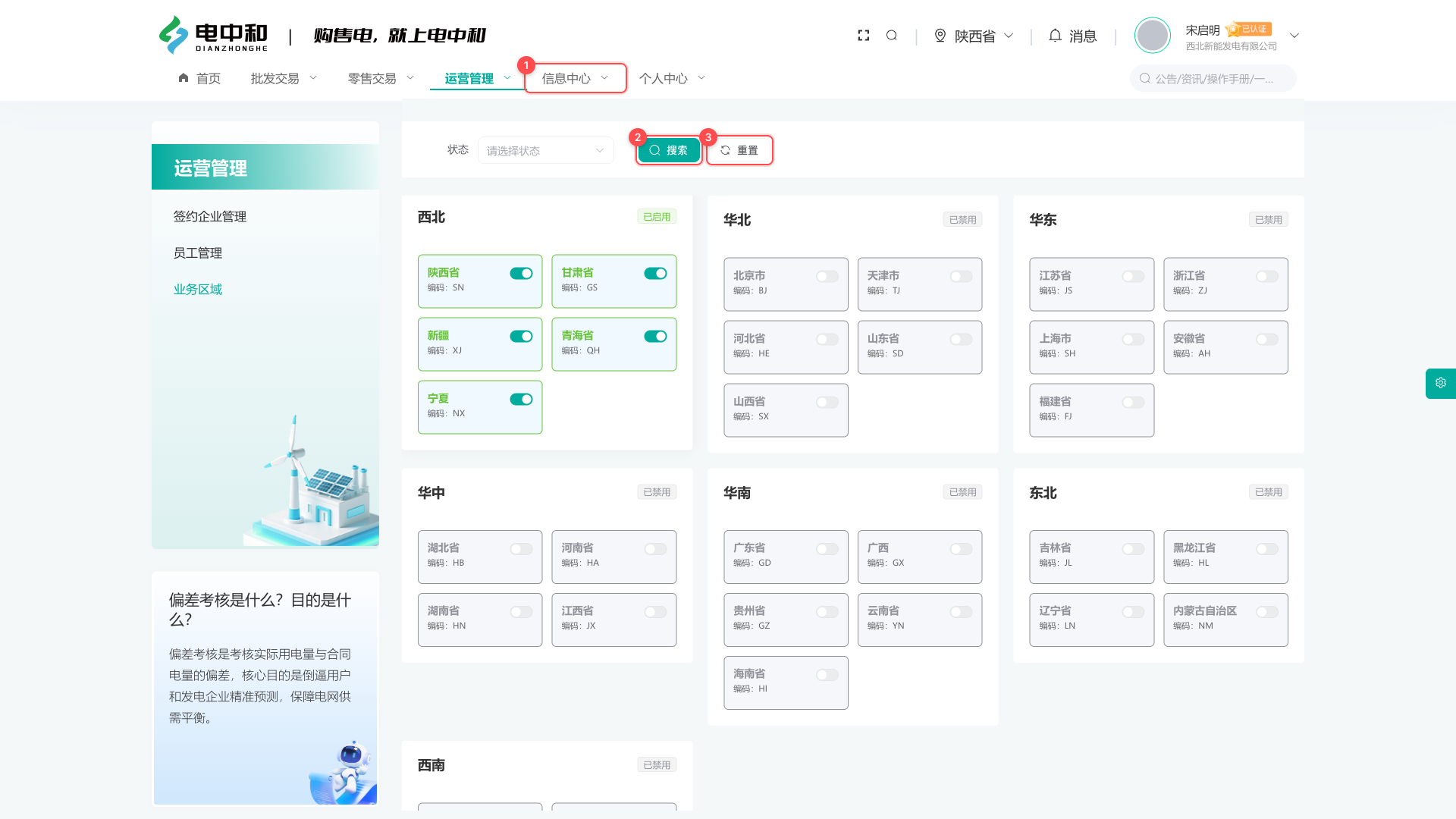
- 1点击顶部导航「运营管理 → 业务区域」。
- 业务区域以树形结构维护(省 → 市 → 区县),2「搜索」3「重置」用于快速定位节点。
- 商铺、需求等业务数据均挂接在区域节点上,区域数据变更会影响相关筛选,请谨慎操作。
5信息中心 售电公司端 · PC
信息中心汇聚平台公告、行业新闻与自助学习材料(App 端首页的「市场头条 / 一图看懂」也可查看同类内容)。
5.1 通知公告
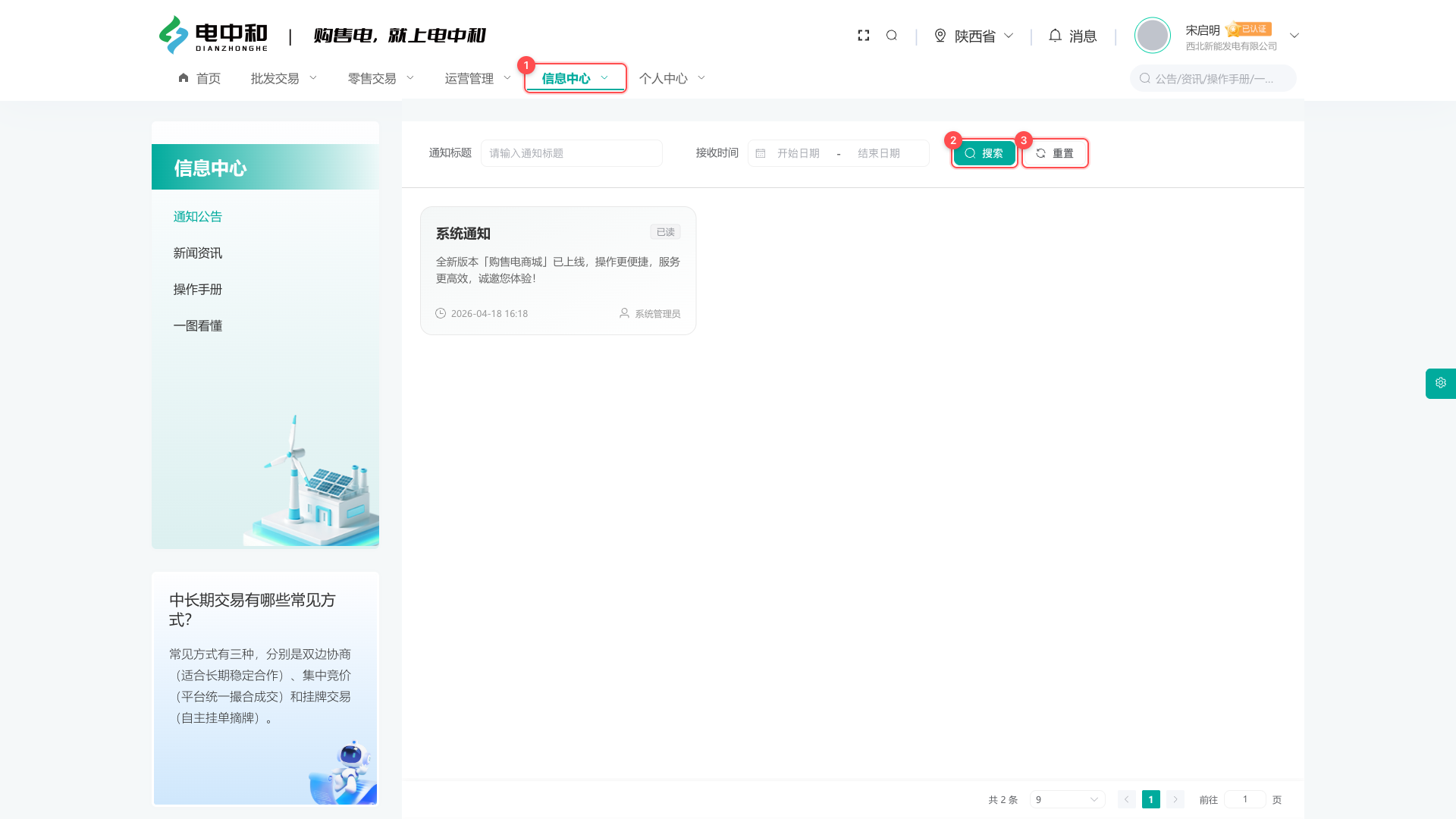
- 展示平台官方公告、政策通知与业务提醒,建议每天查看,避免错过交易安排。
- 2支持按标题关键字与时间范围搜索,3「重置」清空条件。
5.2 新闻资讯
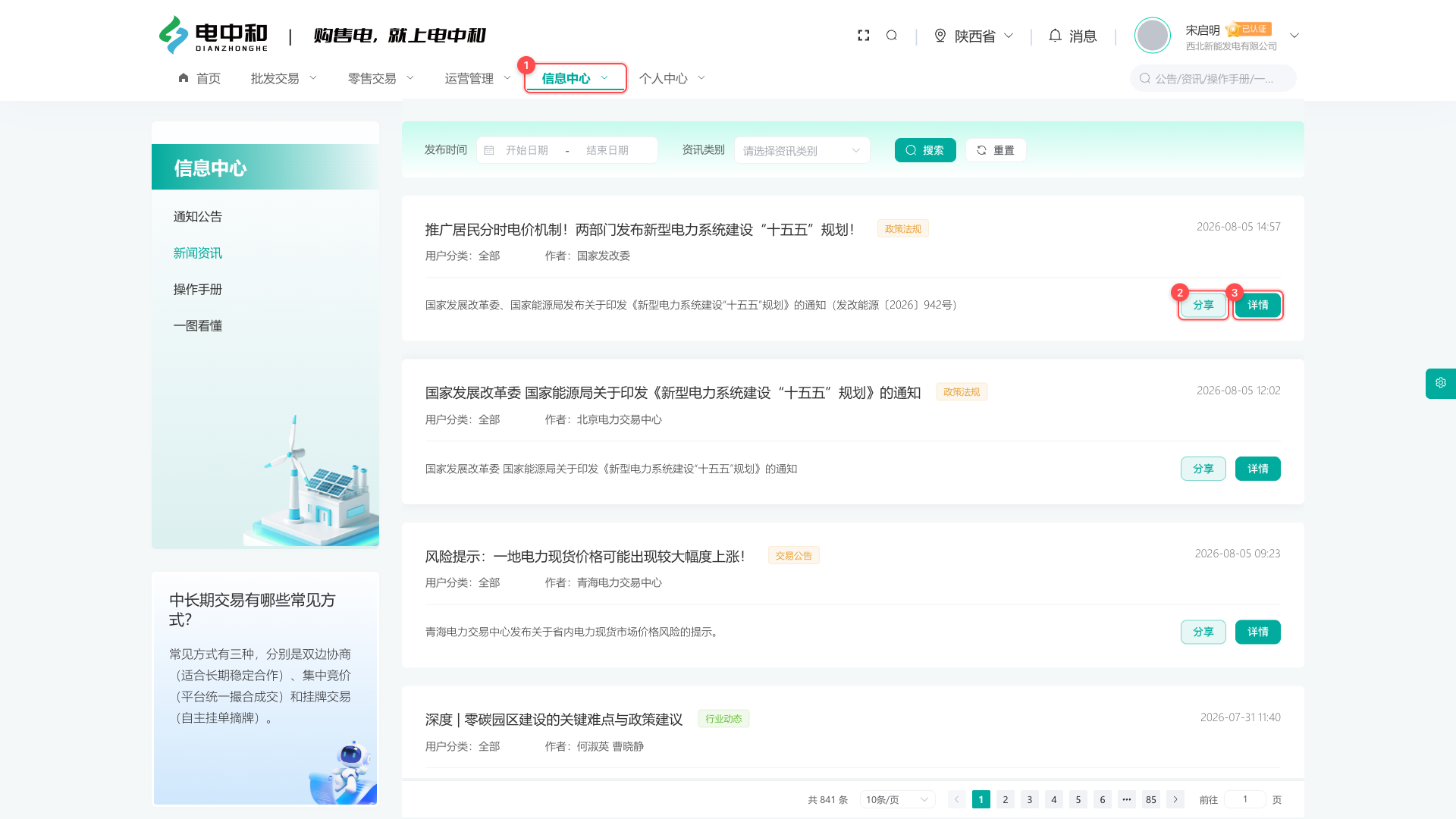
- 行业新闻与平台动态,按时间倒序排列。
- 2「分享」可将新闻转发给同事;3「详情」阅读全文(见下图)。
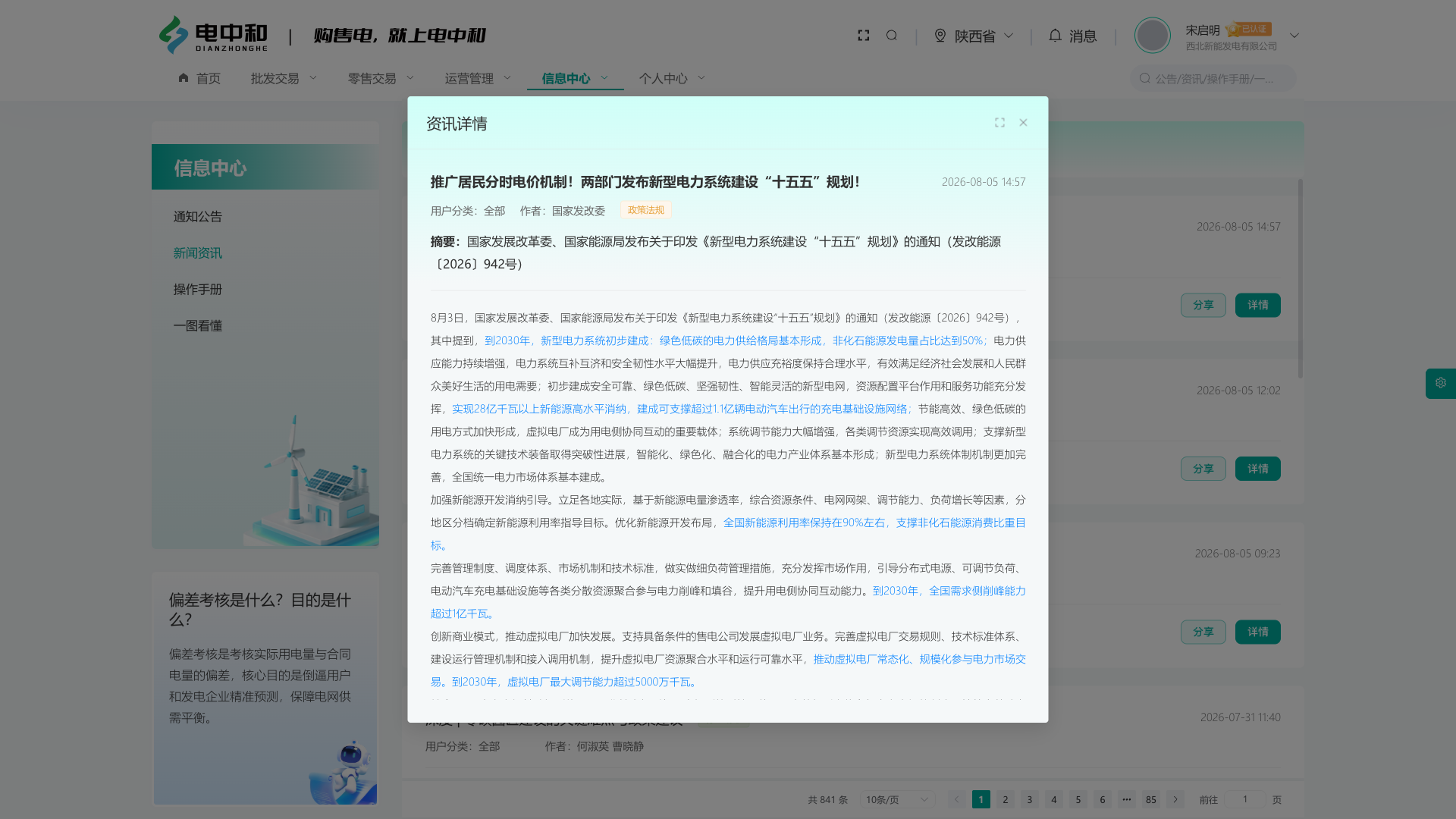
详情窗口展示新闻正文,阅读完毕关闭即可。
5.3 操作手册
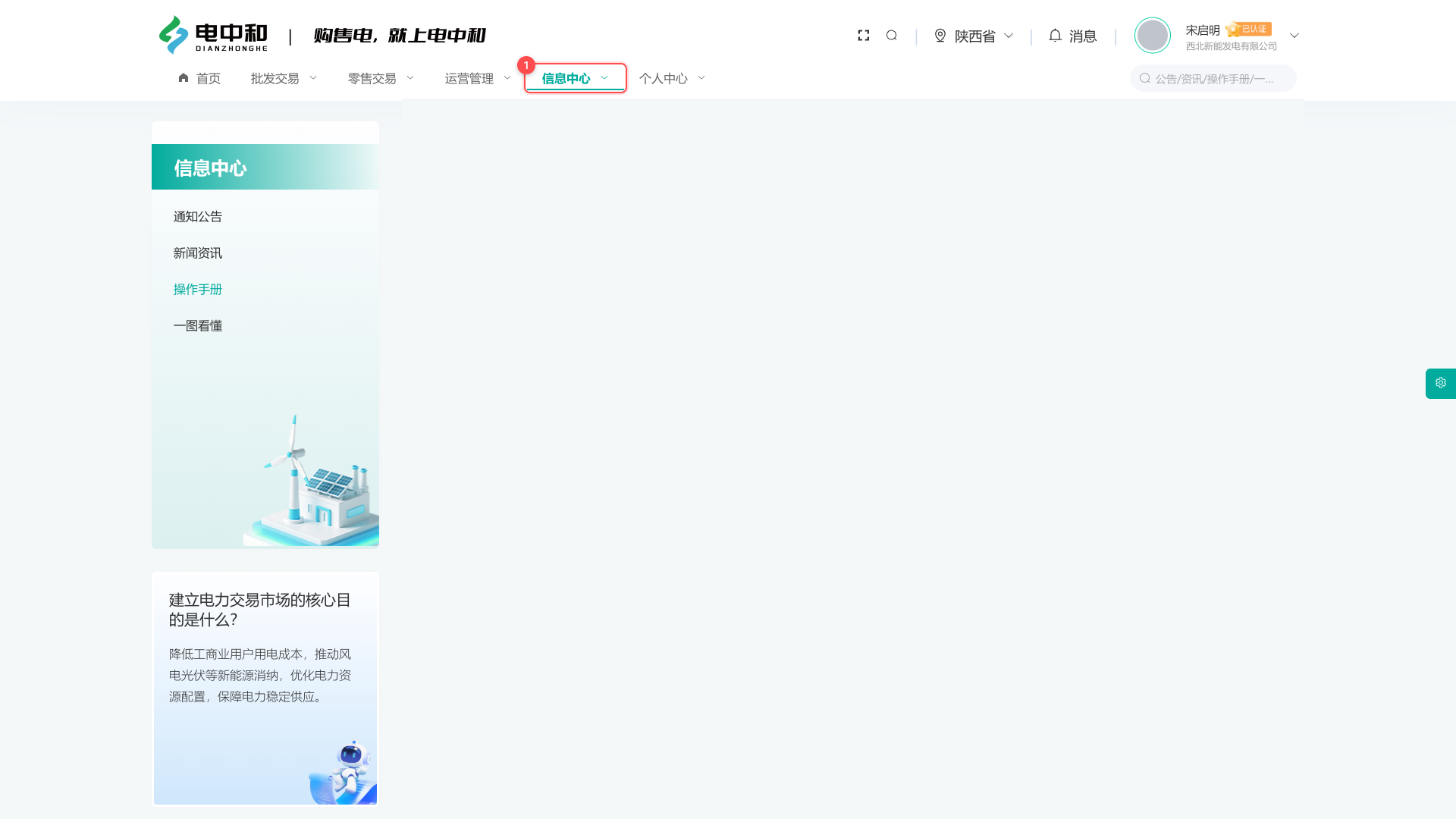
- 平台内置的分模块操作说明,遇到不会操作的功能时可先来这里查找。
- 您正在阅读的本手册也可作为补充材料分发使用。
5.4 一图看懂
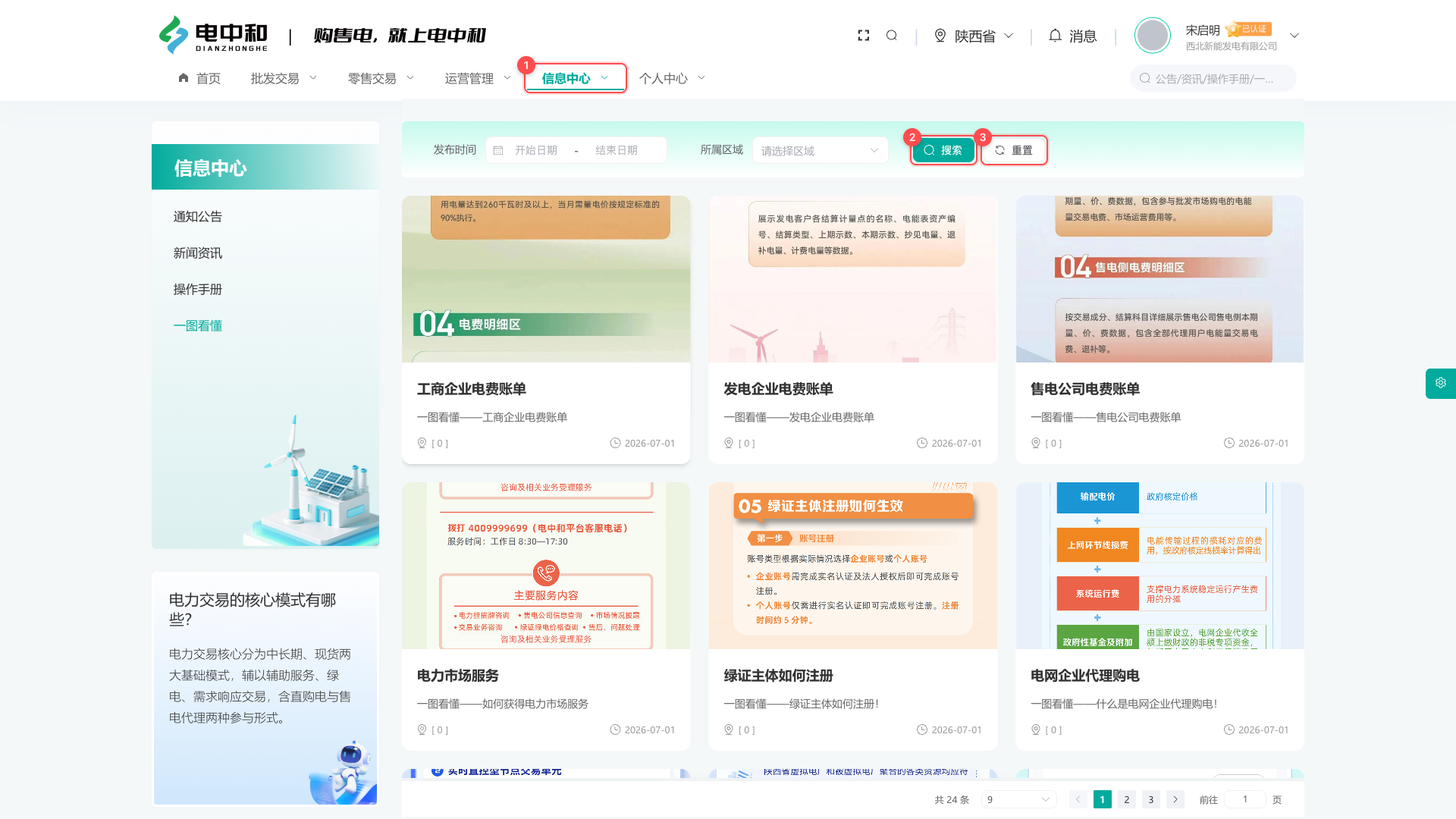
- 以图解形式快速讲解业务流程,适合新员工入门培训。
- 2「搜索」3「重置」用于查找特定主题的图解。
6个人中心 售电公司端 · PC
个人中心包含「个人信息」与「我的站内信」两个功能,日常使用的要点已在第 1 章详细说明(见 1.2 ~ 1.4),此处汇总速查。App 端的对应功能在「我的」页中(见 3.2)。
6.1 个人信息
- 基本设置:维护用户姓名、联系方式(显示在交易凭证上)、邮箱、性别。
- 密码设置:定期修改登录密码,保障账号安全。
- 企业信息:查看企业认证状态;未认证或被驳回时点击「去认证」提交材料。
6.2 我的站内信
- 接收认证审核、挂牌审批、订单变更等系统通知。
- 支持「标记已读 / 全部已读」。
- 点击「详情」查看完整内容。